メニューが固定のサービスって、届くまでのワクワクがある一方で、ちょっと困ることもあります。
「今日のメニュー、これか……」
「これ、子どもが食べないやつだ」
「家族みんな苦手なのに、どうしよう……」
せっかく夕食を用意しなくていいと思っていたのに、苦手なメニューが届くと、結局ほかのおかずを用意することになったりしますよね。
ツクリオでは、届くメニューを事前に確認して、苦手なメニューがあれば「交換」や「外す」で調整できます。ただ、メニュー変更には期限があるので、「直前で変更しよう」では遅いこともあります。
この記事では、実際の画面を見ながら、ツクリオのメニュー変更方法を画像付きで紹介します。交換・外すの違いや、変更するとポイントがどうなるのかもまとめました。
ツクリオのメニュー変更はいつまでできる?
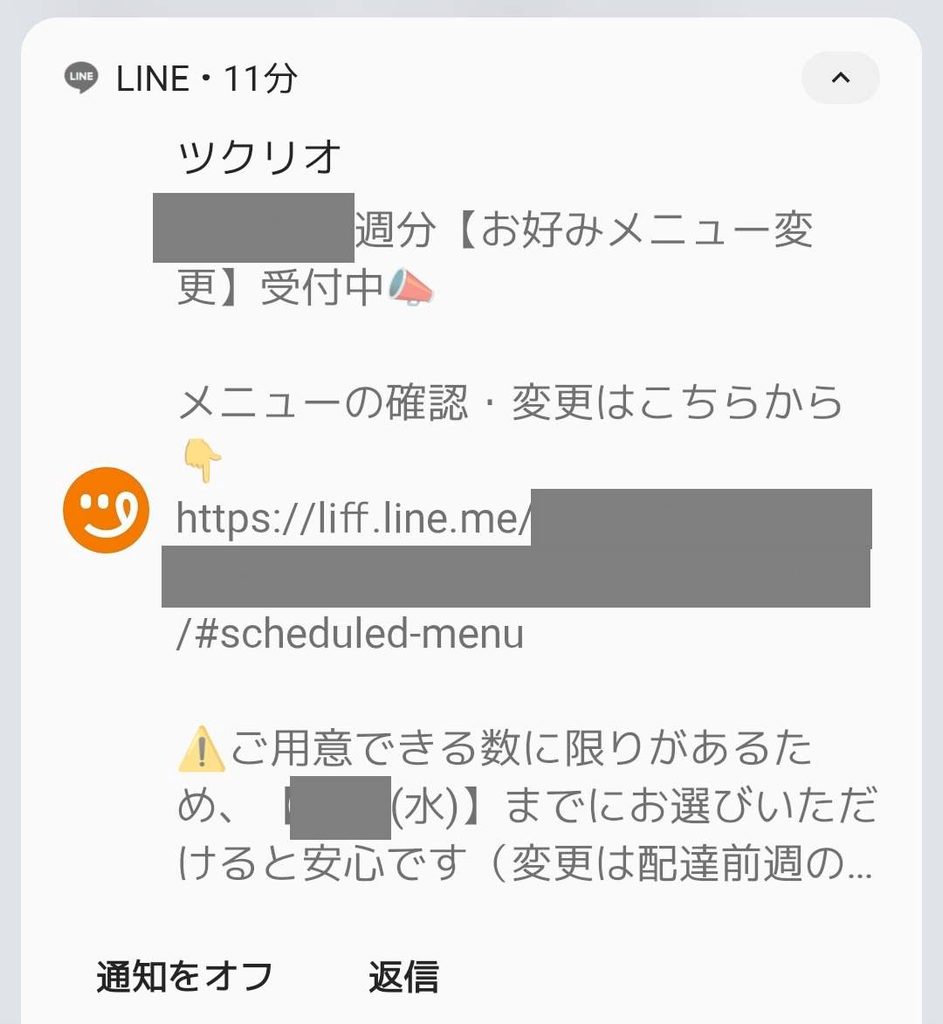
お届け設定の画面では4週間先まで設定できるようになっていますが、ツクリオのメニュー変更は変更受付数があり先着順での受付となっています。
そのため締め切り期限のギリギリでやろうと思うと、すでに受付が終了しているときがあります。
木曜日にLINEで確認できる週が増える
ツクリオのメニュー自体は、公式サイトで先の週まで確認できます。
一方、LINEの「注文スケジュール」に表示されるのは4週間分です。
毎週水曜日の23:59が注文変更の締め切りとなっており、木曜日になると新しい週が追加されます。
そのため、LINEでメニュー変更をする場合は、木曜日になったら追加された週のメニューも確認しておくと安心です。

家族が苦手なメニューが入っていないか、事前にチェックしておきましょう!気になるメニューがあれば、早めに変更しておくと安心ですよ♪
メニュー変更の受付数には上限がある
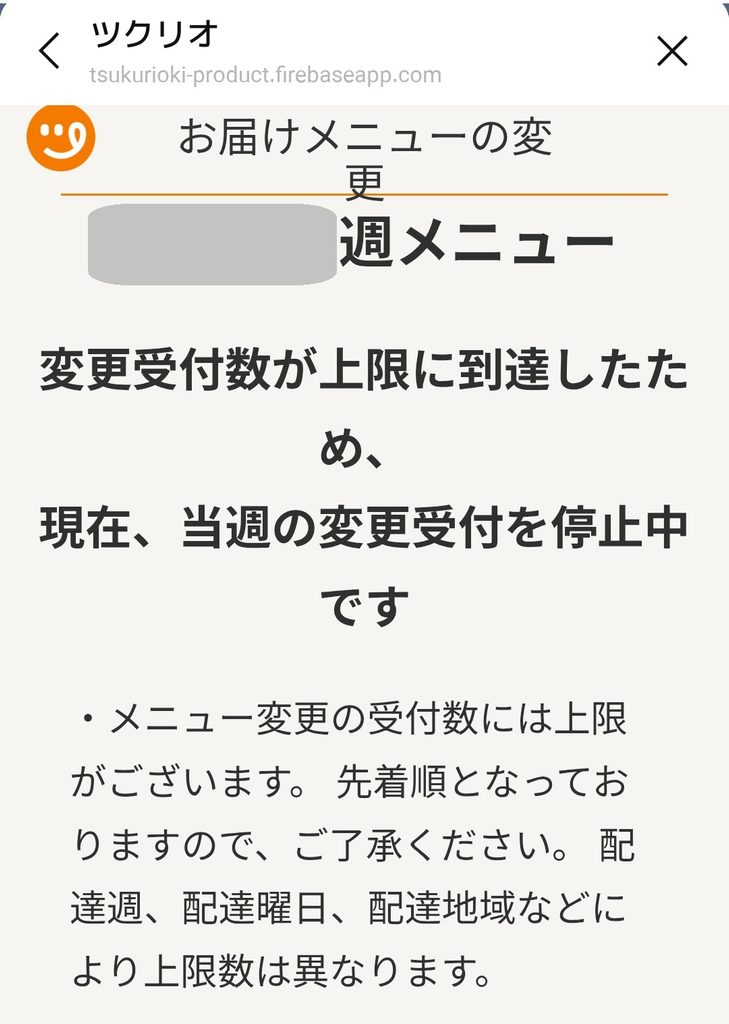
ツクリオのメニュー変更には、受付数の上限があります。そのため、変更期限内であっても、受付数が上限に達すると先着順で締め切られる場合があります。
変更しない場合は、基本の配達メニューが届きます。苦手なメニューなどがある場合は、変更できなくなる前に早めに確認しておくと安心です。
ツクリオのメニューは「交換」と「外す」ができる
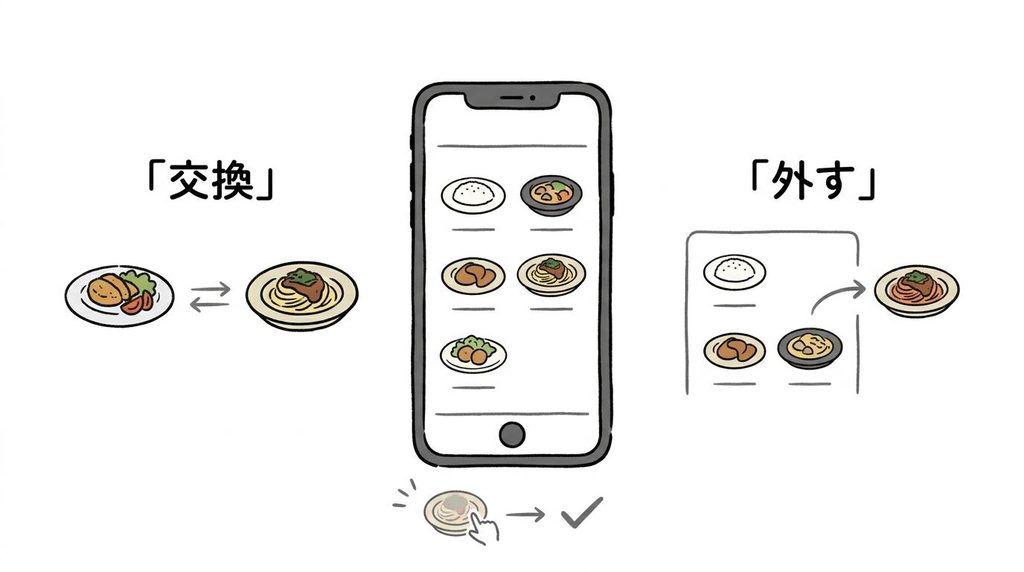
「このメニューは家族が苦手なんだよな……」というとき、そのまま届くのを待つ必要はありません。
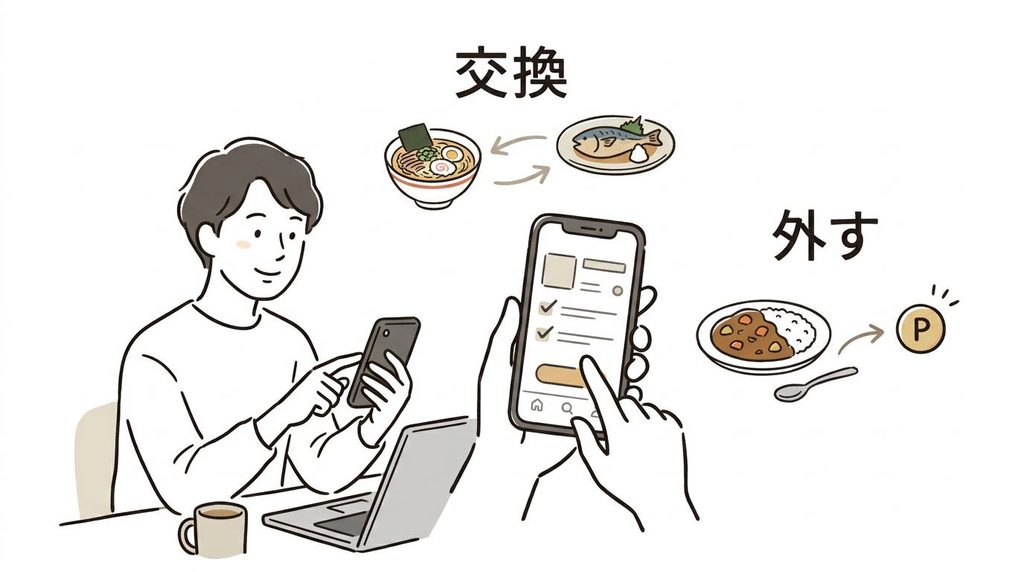
ツクリオでは、お届け予定のメニューを別のメニューに「交換」したり、食べないメニューを「外す」ことができます。
どちらも「お届け予定のメニューを変更する」から操作できます。ここでは、実際の画面遷移に沿って、どこをタップすればいいのか順番に説明します。
「交換」でメニューを変更する
「交換」は、お届け予定のメニューを別のメニューに入れ替えたいときに使います。
まず「お届け予定のメニューを変更する」をタップすると、「お届けメニューの変更」という画面が表示されます。
画面は、
- 主菜の選択
- 副菜の選択
- 内容の確認
の3ステップで進みます。
画面には、主菜・副菜それぞれ1品ずつを別のメニューに変更できることや、すでにお届け予定のメニューを選んだ場合は、そのメニューが2点届く場合があることなどが案内されています。
ツクリオLINEのトーク画面からメニューを変更したい週をタップ
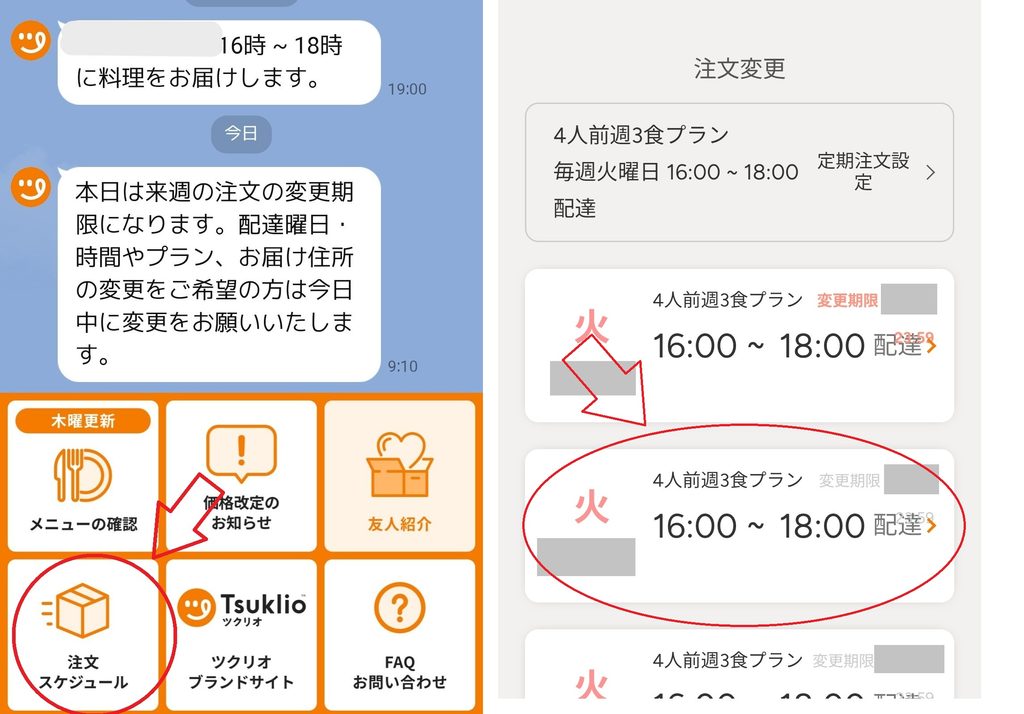
ツクリオLINEトーク画面の右下にある「注文スケジュール」をタップします。
メニューを変更したい週の注文をタップします。
「お届け予定のメニューを変更する」をタップする
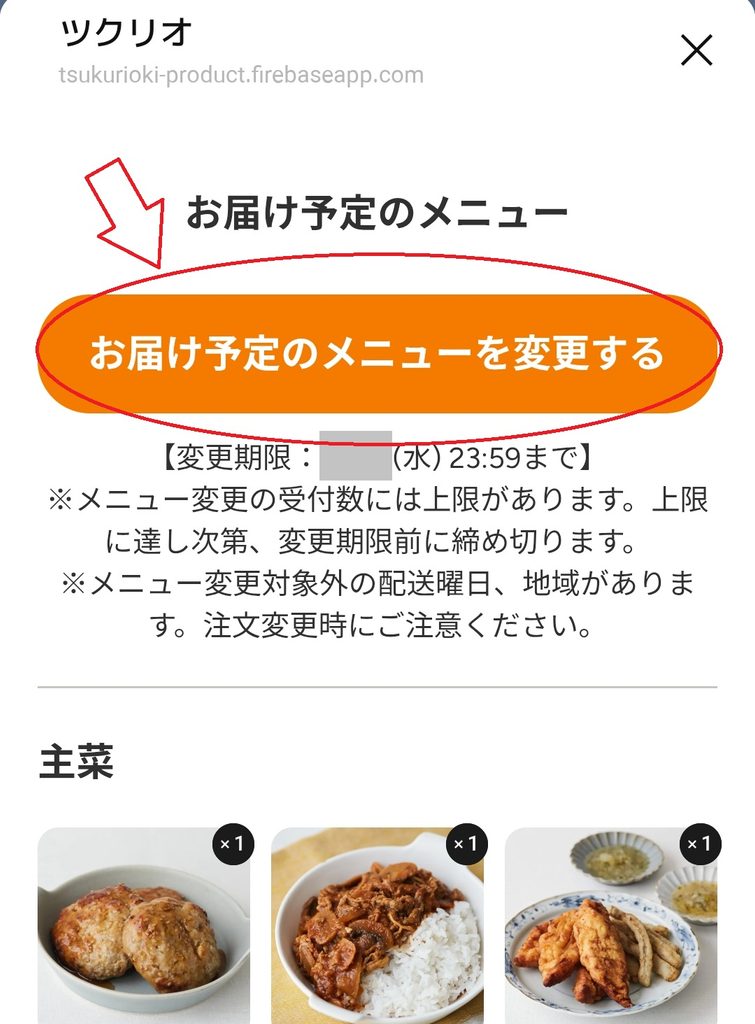
まず、注文内容から「お届け予定のメニューを変更する」をタップします。
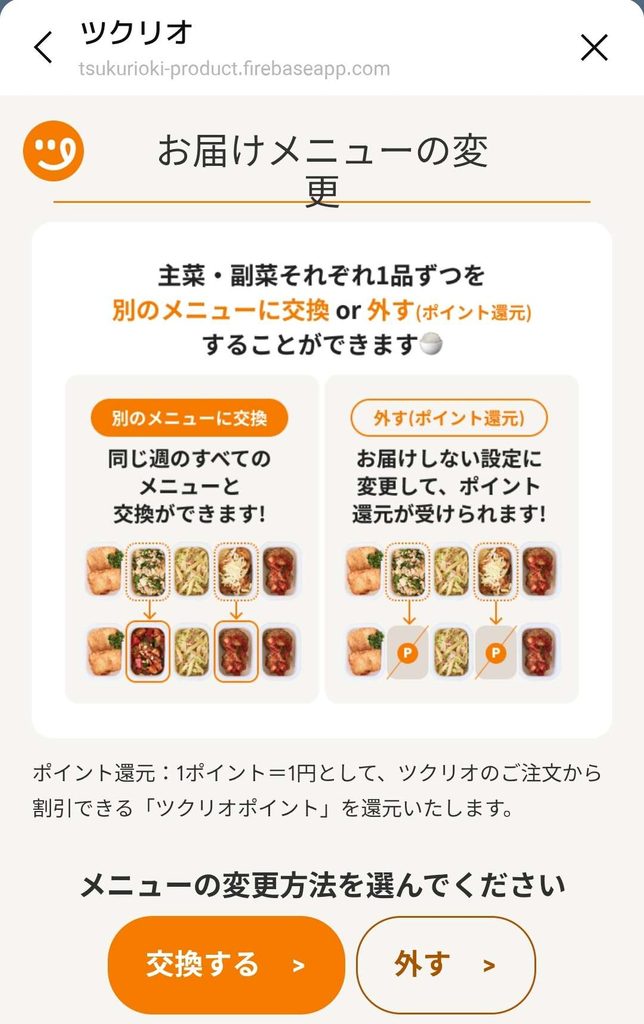
すると、「お届けメニューの変更」という画面が表示されます。
ここから、主菜・副菜の変更を順番に進めていきます。
主菜の交換元を選択する
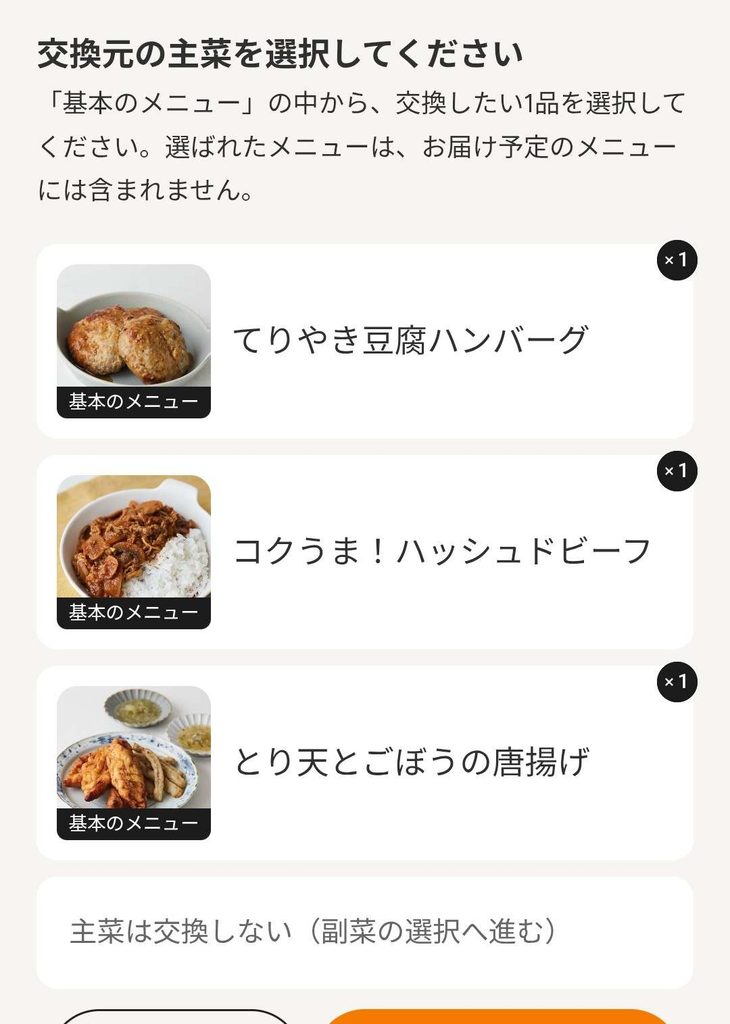
最初に「主菜の選択」の画面が表示されます。
画面には、「交換元の主菜を選択してください」と表示されます。
ここでは、基本メニューの中から、現在のお届け予定から外したい主菜を1品選択します。
主菜を交換しない場合は、「主菜は交換しない、副菜の選択に進む」を選択して、次のステップへ進むこともできます。
交換先の主菜を選択する
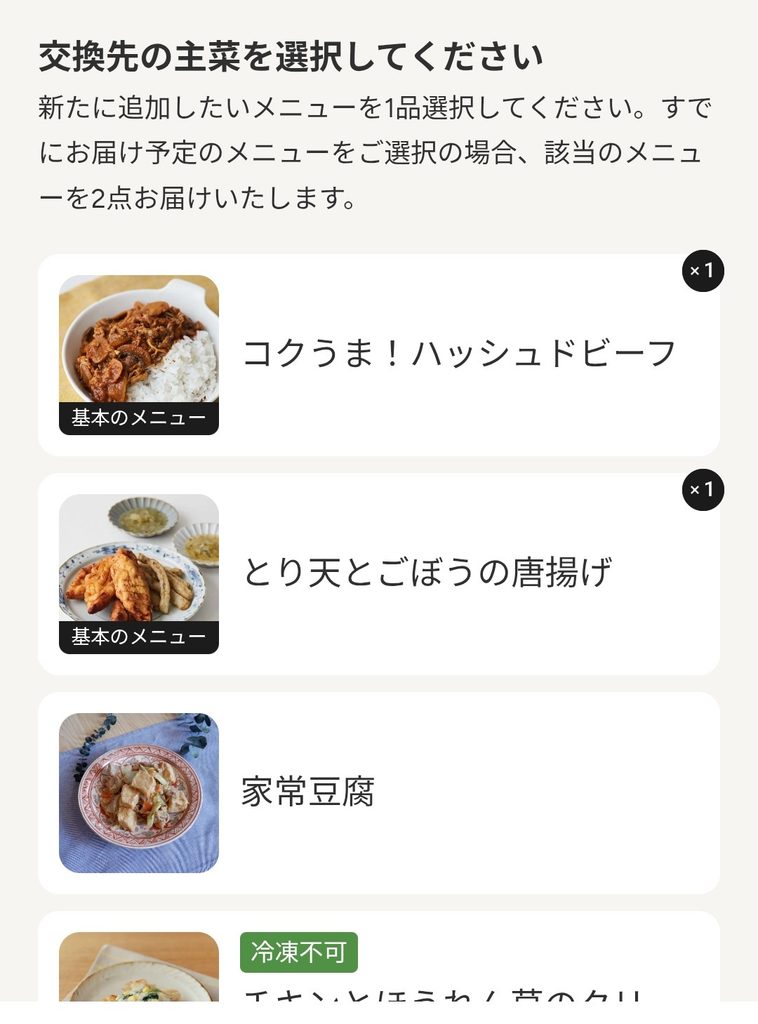
交換する主菜を選択すると、画面の下に「交換先の主菜を選択してください」と表示されます。
ここで、新たに追加したい主菜を1品選びます。
画面には、すでにお届け予定のメニューを交換先に選択した場合、そのメニューが2点届くという説明も表示されます。
交換先を選択したら、次のステップへ進みます。
「副菜を選択する」をタップする
主菜の交換先を選択したら、画面下にある「副菜を選択する」をタップします。
すると、次の「副菜の選択」画面へ移ります。
副菜の交換元を選択する
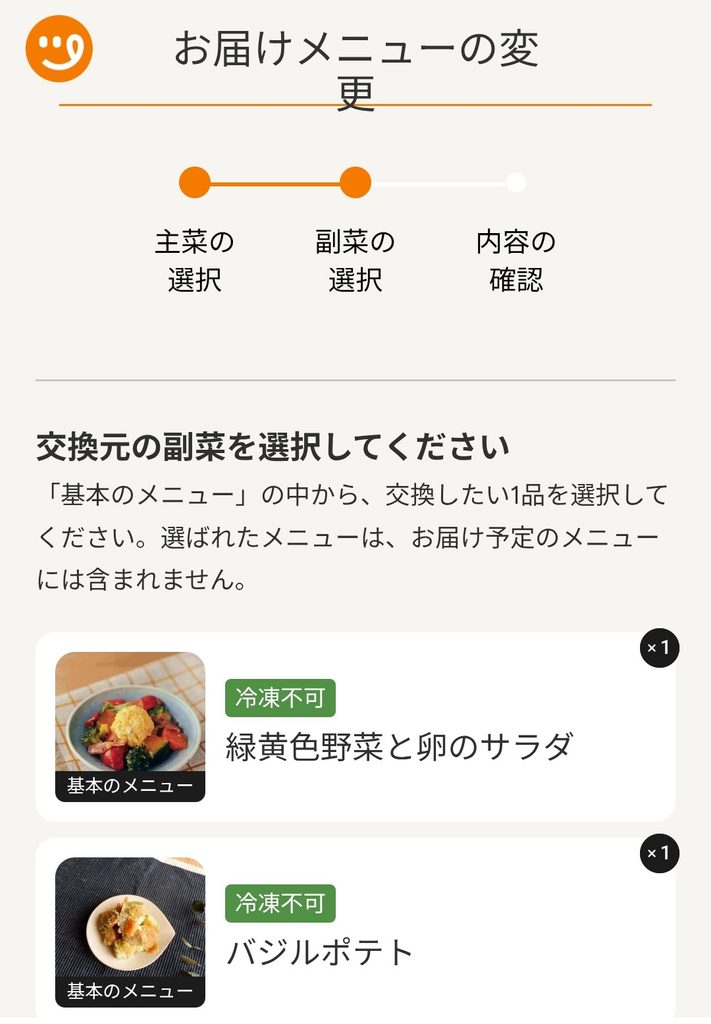
次に「副菜の選択」の画面が表示されます。
ここでは、お届け予定の副菜から交換したいメニューを選択します。
画面には、
「交換用の副菜を選択してください」
と表示され、基本メニューの中から交換したい品を選びます。
副菜を交換しない場合は、「副菜は交換しない」などの選択肢から、そのまま確認画面へ進むこともできます。
交換先の副菜を選択する
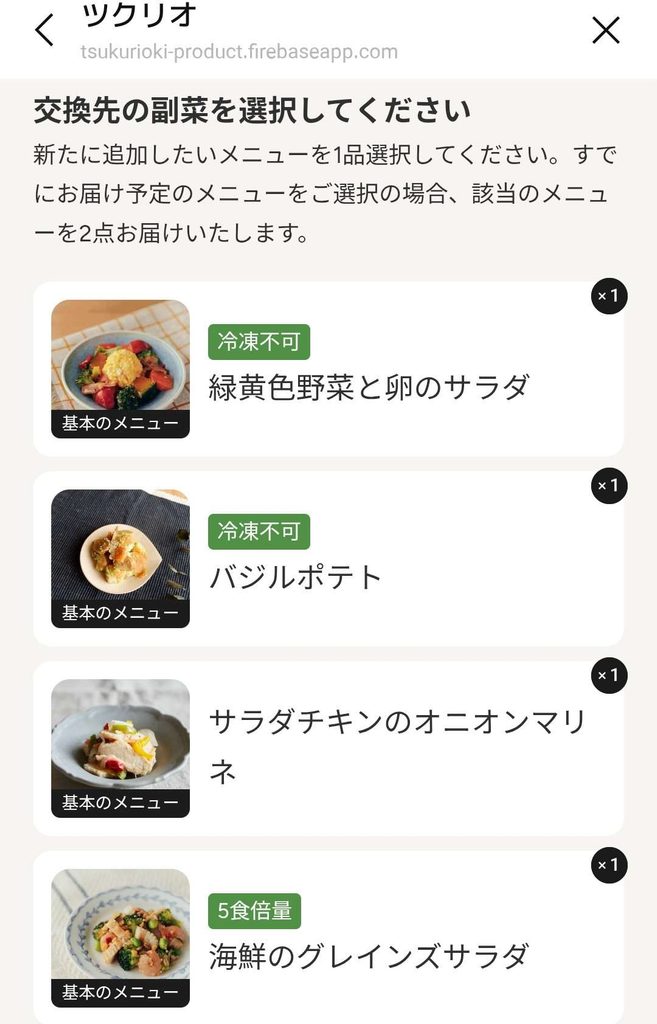
交換する副菜を選択すると、画面下に「交換先の副菜を選択してください」と表示されます。
ここで、新たに追加したい副菜を1品選択します。
こちらも、すでにお届け予定のメニューを交換先に選択した場合は、そのメニューが重複して届く場合があるため、選択内容を確認しておきましょう。
「内容を確認する」をタップする
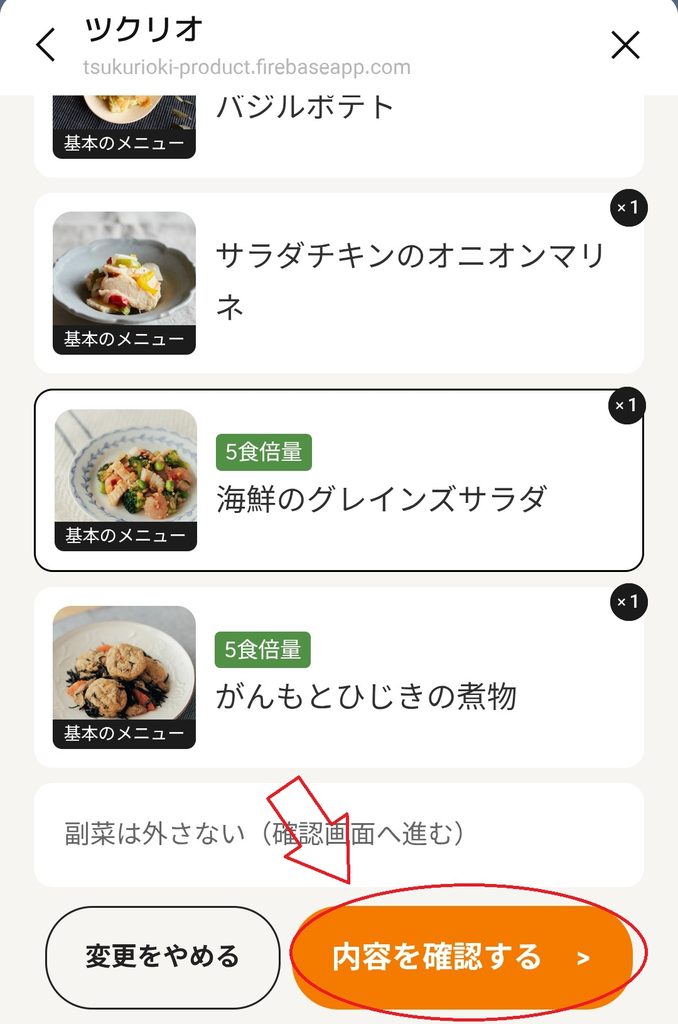
交換する主菜と副菜を選択したら、右下にある「内容を確認する」をタップします。
すると、3つ目の「内容の確認」の画面に移ります。
変更内容を確認して確定する
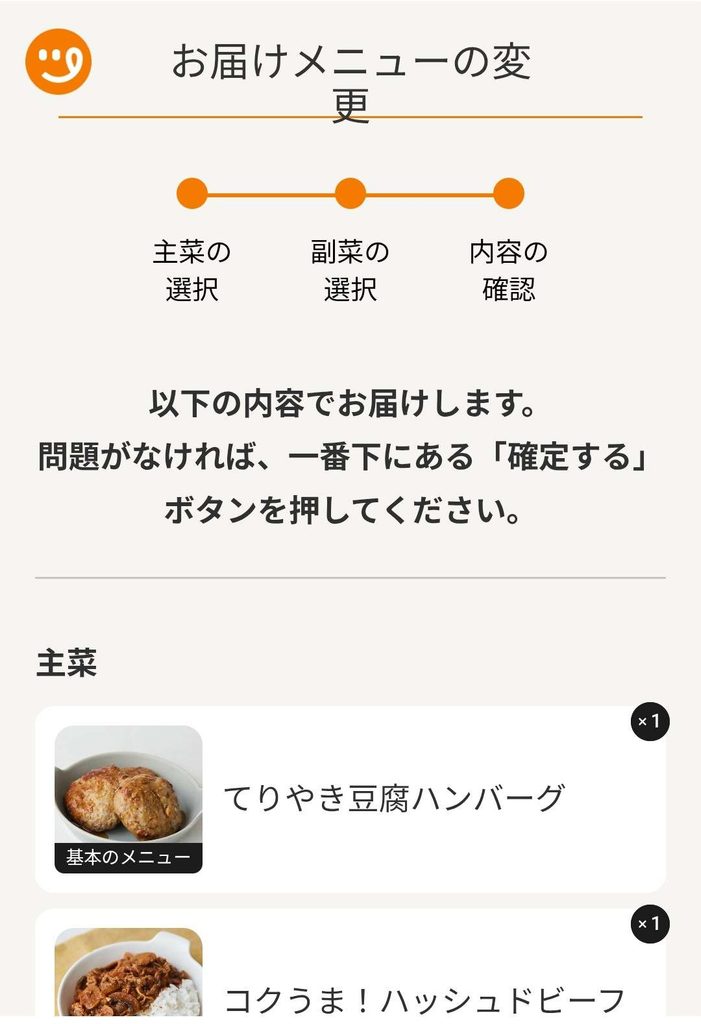
「内容の確認」の画面では、変更後のお届け内容が表示されます。
画面には、
「以下の内容でお届けします。問題がなければ一番下にある確定するボタンを押してください。」
と表示されます。
交換元と交換先のメニューを確認して、問題がなければ「変更を確定する」をタップします。
すると、「変更内容を確認しました」という画面が表示されます。
注文内容トップに戻る
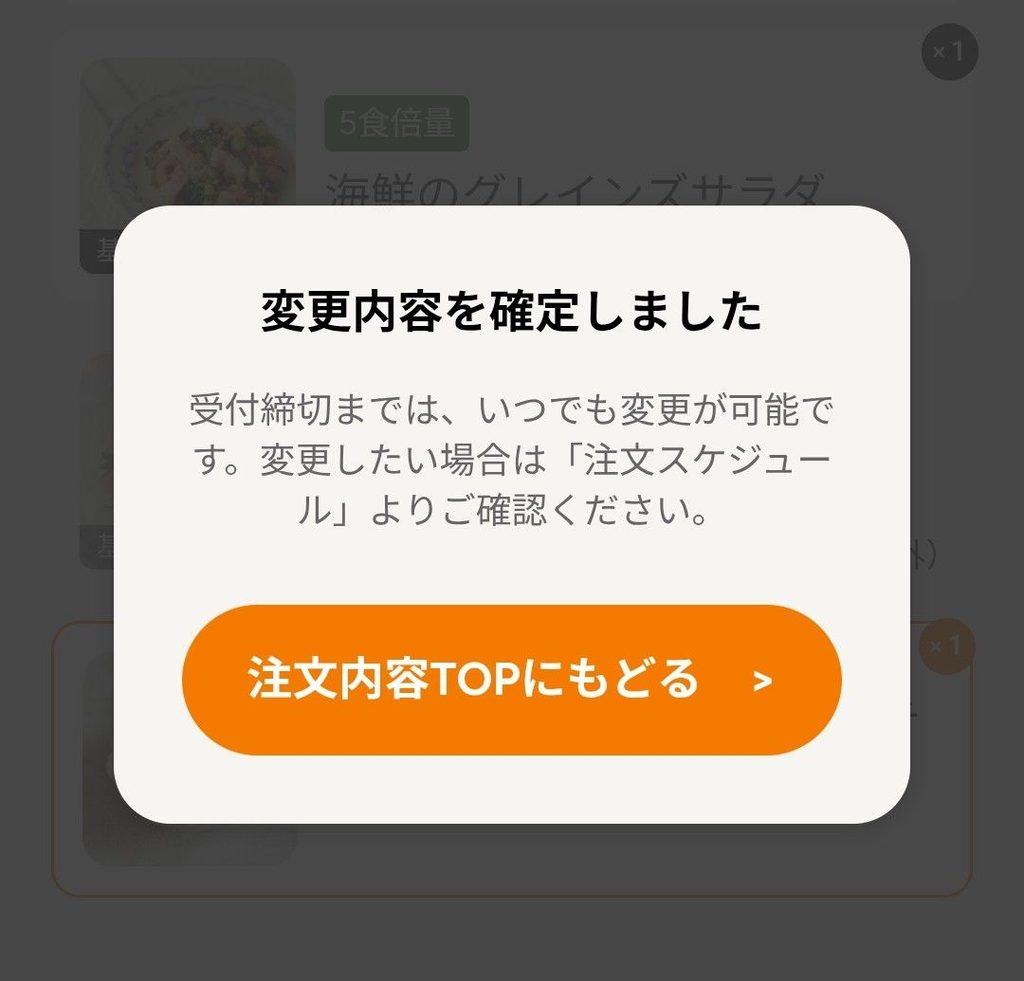
変更が完了したら、「注文内容トップに戻る」をタップします。
注文情報を確認すると、交換したメニューが変更されていることを確認できます。
「外す」でメニューを変更する
「交換するほどではないけれど、このメニューは食べない」という場合は、「外す」が使えます。
今回確認した画面では、外したメニューはお届け対象から外れ、その分がツクリオポイントとして還元される仕組みになっていました。
「お届け予定のメニューを変更する」をタップする
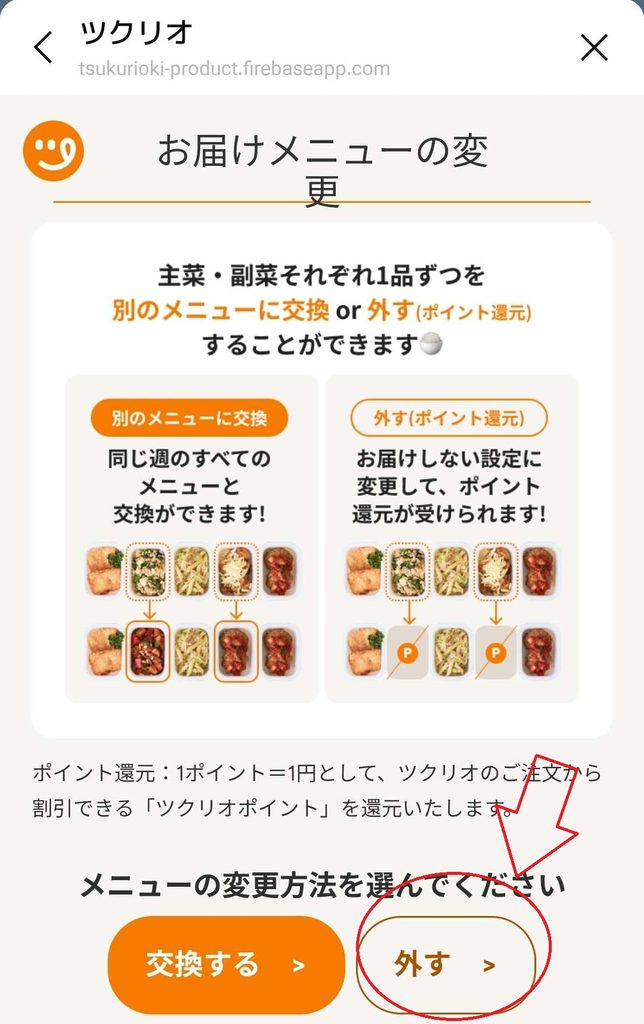
まず、注文内容から「お届け予定のメニューを変更する」をタップします。
「お届けメニューの変更」という画面が表示されたら、「外す」を選択します。
「外す」を選択する
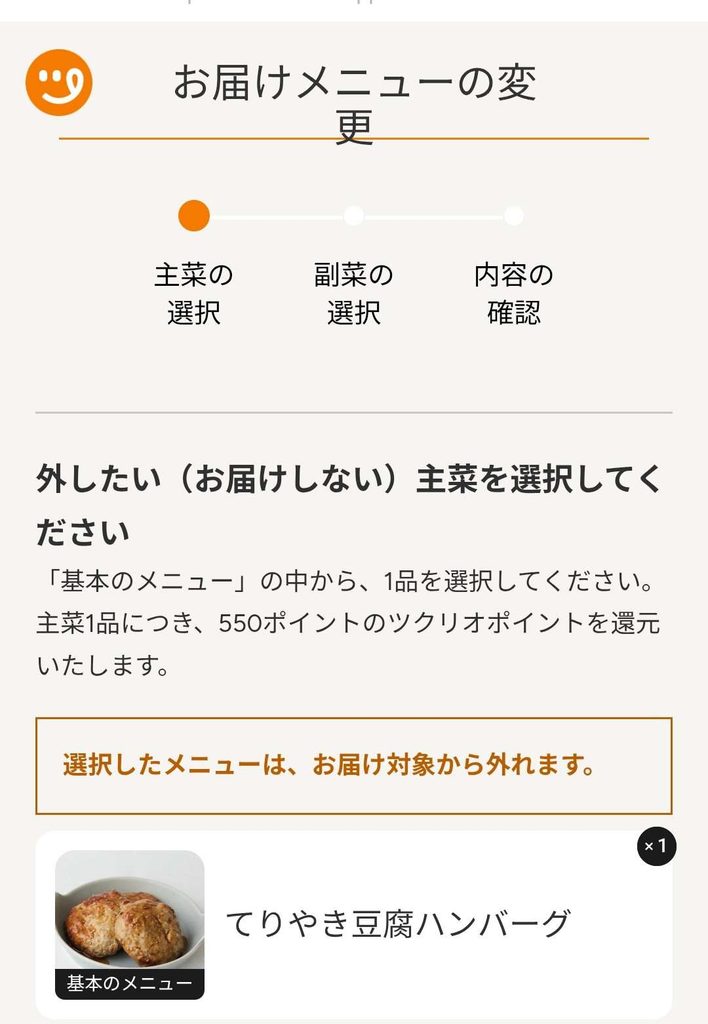
「外す」を選択すると、主菜の選択画面が表示されます。
画面には、
「外したい(お届けしない)主菜を選択してください」
と表示されます。
基本のメニューの中から、今回お届けしない主菜を選択します。
外したい主菜を選択する
主菜は1品だけ外すことができます。
実際に複数のメニューをタップしてみても、選択できるのは1つだけでした。
主菜を1品選択すると、
- 選択した主菜を外す
- 主菜は外さない、副菜の選択へ進む
のいずれかを選択できます。
主菜1品につき550ポイントのツクリオポイントが還元されます。
外したい副菜を選択する
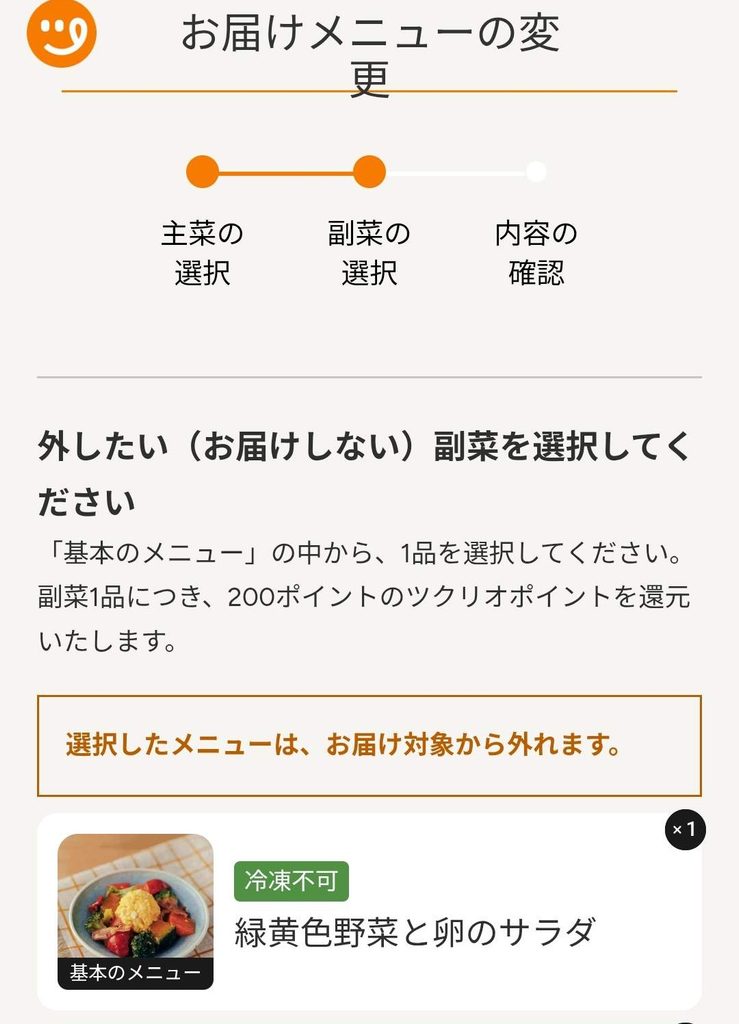
次に、外したい副菜を選択します。
画面には、
「外したい(お届けしない)副菜を選択してください」
と表示されます。
副菜も、基本メニューの中から1品だけ選択できます。
副菜を外さない場合は、「副菜を外さない、確認画面に進む」を選択して、そのまま確認画面へ進むこともできます。
「内容を確認する」をタップする
副菜を外す場合は、対象のメニューを1品選択します。
今回は副菜を1品選択し、右下の「内容を確認する」をタップします。
すると、3つ目の「内容の確認」の画面が表示されます。
還元されるツクリオポイントを確認する
「内容の確認」の画面では、今回変更した内容が表示されます。
外したメニューは文字が薄く表示されているため、お届け対象から外れていることも画面上で確認できます。
また、外したメニューに応じて、還元予定のツクリオポイントも表示されます。
主菜1品は550ポイント、副菜1品は200ポイントです。
今回のように主菜1品と副菜1品を外した場合は、画面上に還元予定のツクリオポイントが表示されます。
「ツクリオポイント還元に同意する」にチェックを入れる
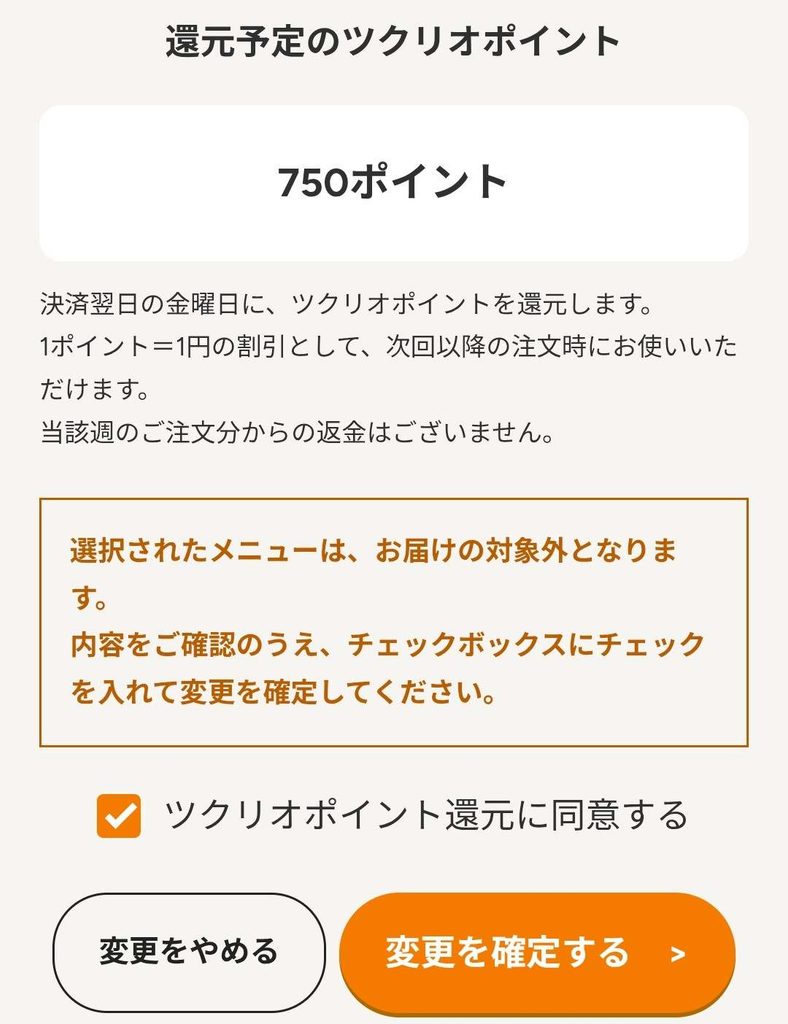
画面には、還元されるツクリオポイントについての説明が表示されます。
LINEの画面で確認したところ、次のメッセージが表示されました。
決済翌日の金曜日に、ツクリオポイントを還元します。
1ポイント=1円の割引として、次回以降の注文時にお使いいただけます。
当該週のご注文分からの返金はございません。
内容を確認したら、「ツクリオポイント還元に同意する」にチェックを入れます。
「変更を確定する」をタップする
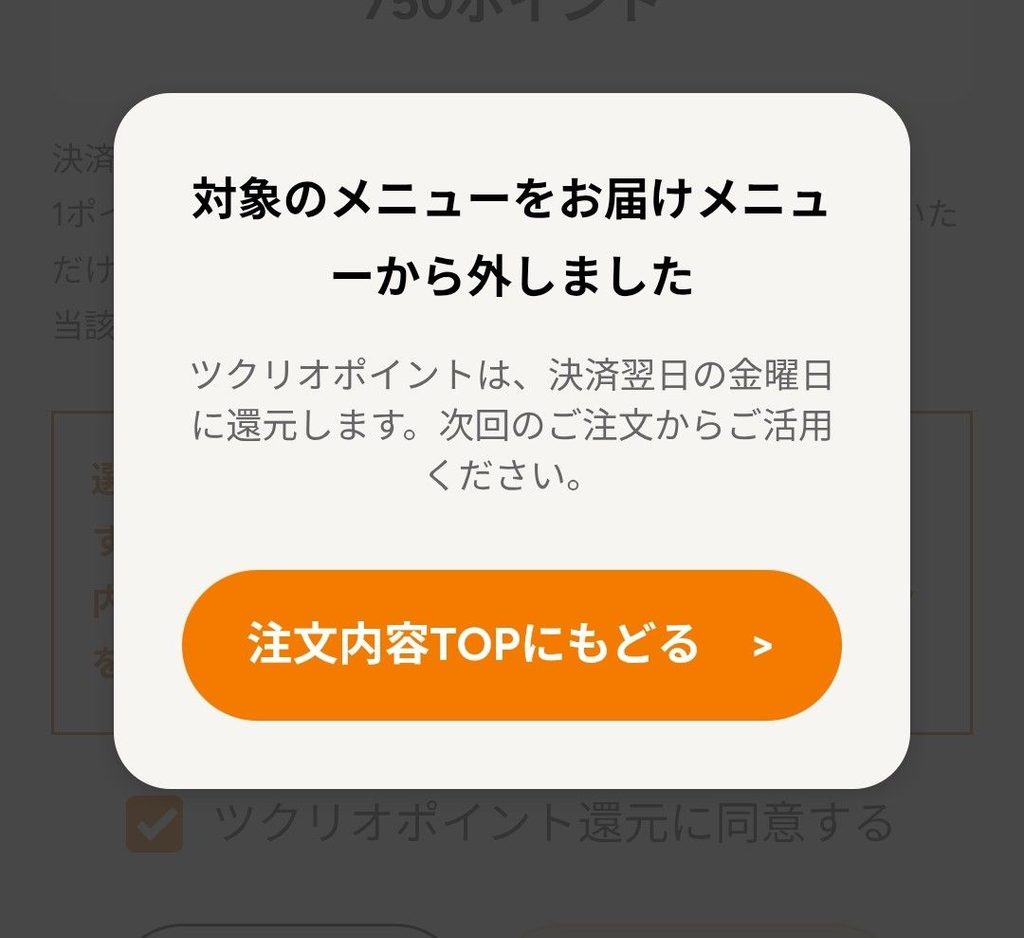
チェックを入れたら、右下にある「変更を確定する」をタップします。
すると、
「対象のメニューをお届けメニューから外しました。」
と表示されます。
続けて、ツクリオポイントは決済翌日の金曜日に還元され、次回の注文から利用できるという案内も表示されます。
変更完了を確認して注文内容トップに戻る
変更が完了したら、「注文内容トップに戻る」をタップします。
注文スケジュールの画面に戻るので、注文情報から変更内容を確認できます。
「交換」と「外す」は似ていますが、使い方は少し違います。
- 別のメニューに入れ替えたい → 「交換」
- そのメニュー自体を食べない → 「外す」
- 「外す」を利用した場合 → ツクリオポイントとして還元
実際の画面では、主菜・副菜を選択したあとに確認画面へ進むため、表示内容を確認しながら進めれば操作しやすくなっています。
メニュー変更の受付枠は早めに埋まることがある
ここでワンポイント!
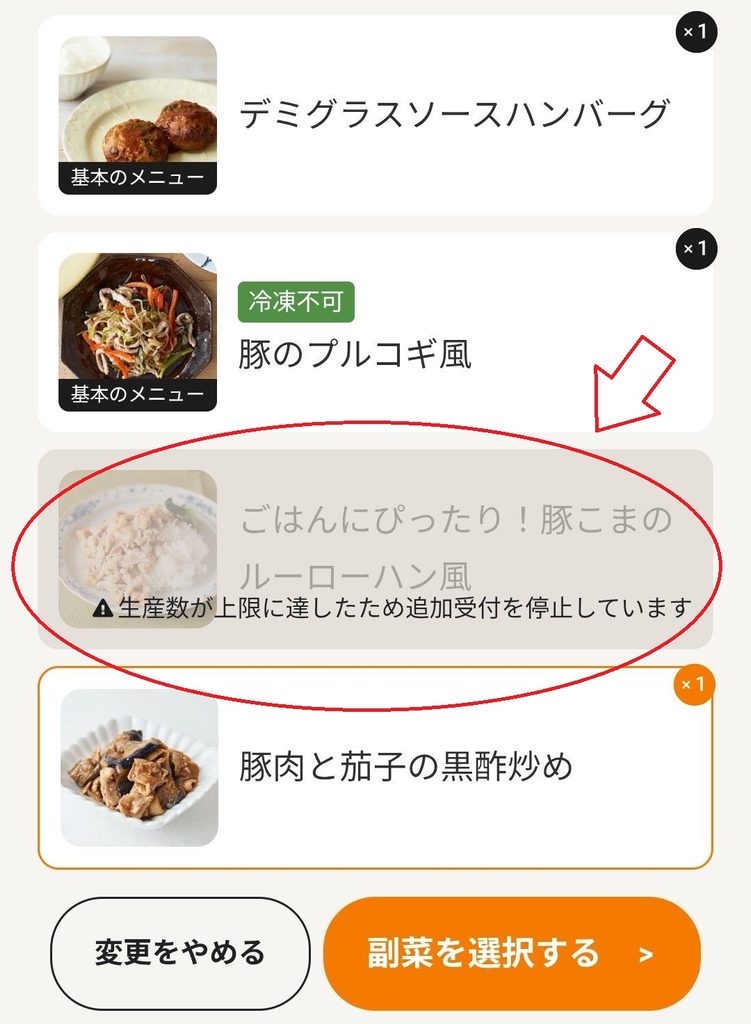
メニュー変更には受付数の上限があるため、変更期限内でも受付が終了している場合があります。メニュー変更を考えている方は、メニューを確認したら早めに操作しておくと安心です。

苦手なメニューが複数あるときはどうする?
苦手なメニューが1品だけなら、「外す」や「交換」で対応できます。
ただし、1回の注文で変更できるのは、主菜1品と副菜1品までです。
主菜1品と副菜1品を、それぞれ変更することはできます。
| 変更したいメニュー | 1回の注文で変更できる数 |
|---|---|
| 主菜 | 1品 |
| 副菜 | 1品 |
「外す」と「交換」を使い分ける
どうしても食べられないメニューなら「外す」、食べられる別のメニューがあるなら「交換」と考えると選びやすくなります。
私なら、家族の誰も食べないメニューは「外す」、誰かが食べられるメニューなら「交換」と使い分けます!こうしておくと、無駄なく食べやすいメニューを選べますよ♪
メニュー変更は週ごとに設定する必要がある
「前の注文で変更したから、次回も変更されている」とは限りません。
メニュー変更は注文ごとに行うため、次の注文で苦手なメニューが入っていた場合は、あらためて変更操作が必要です。
毎回、苦手なメニューが入っていないか確認する習慣をつけておくと、届いてから「食べられないものが入っていた」と困ることも減らせます。
苦手メニューが多い週は思い切ってお休みという手もある
交換や外す機能があるといっても、2品以上苦手メニューがあった場合は困ってしまいますよね。
そんな週は、思い切ってスキップしちゃいましょう!
苦手なメニューが多い週にお休みを検討するなら、スキップや休止の方法もあわせて確認しておくと安心です。
まとめ
「このメニューはちょっと苦手だな」と思ったときも、そのまま我慢して食べる必要はありません。
ツクリオでは、注文ごとに主菜・副菜をそれぞれ1品ずつ、「交換」または「外す」で変更できます。
- 別のメニューに変えたい → 「交換」
- 食べないのでお届け不要 → 「外す」
- メニュー変更は注文ごとに行う
特に注意したいのは、メニュー変更には受付数の上限があることです。変更を考えている場合は、早めにメニューを確認しておきましょう。
せっかく注文したのに、苦手なものばかりだとちょっと残念ですよね。そうならないためにも、その週に食べられそうなメニューかを確認しながら、交換・外す・お休みを上手に使い分けてみてくださいね♪
-
フリーランスで活動しながら、暮らしをちょっとラクにする情報を発信しています😊
好きなものは温泉♨️と
サウナ🧖♀️
最近、お酒が弱くなりました🍺😂
宅配サービスや冷凍弁当も愛用中🍱
「昔は微妙だったのに、最近のは食材が大きくて食べ応えある!」と、その進化にびっくりしています。
実際に試したものや、気になったものをしっかり調べて、分かりやすく紹介しています。