「今日の夕飯、何にしよう?」そんなふうに悩む日、ありませんか?私もそのひとりで、SNSでよく見かけていたツクリオが気になって、実際に申し込んでみることにしました。
決め手は初回価格の手頃さです。でも申し込む前に、ひとつ気になったことがあります。ツクリオって、LINEの友だち追加だけで本当に契約できるのでしょうか。
この記事では、実際にLINEで会員登録から初回配送の設定までを行った流れを、操作画面を見ながら紹介します。
なお今回は契約〜初回配送設定までのレビューです。味やボリュームは実食後に別記事でまとめます。
ツクリオはLINEだけで契約できる?始め方を実際に試してみた
結論から言うと、ツクリオはLINEから契約・注文の手続きを進められます。専用アプリのダウンロードや、一般的な通販サイトのような会員登録フォームへの入力は必要ありません。

「お惣菜の宅配サービスを始めたいけど、登録とか面倒そう……」と思っていませんか?ツクリオなら大丈夫。LINEで友だち追加するだけで、契約から注文まで完結します。専用アプリを入れたり、面倒な会員登録フォームに入力したりする必要はありません。
ツクリオの注文は、LINEから行います。公式サイトにも「ご注文はLINEから」と案内されており、友だち追加後はLINEから手続きを進めていく仕組みです。
実際にツクリオの公式サイトにも、注文はLINE内のご注文ページからのみ承っておりますとはっきり書かれていました。
次の項目から、実際に私が操作した画面を一つずつ見せながら、契約の流れを説明していきますね。
契約手順①|LINE友だち追加までの流れ【画面付き】
まずは公式サイトにアクセスするところからスタートです。

「ツクリオ生活を始める」からLINEへ進む
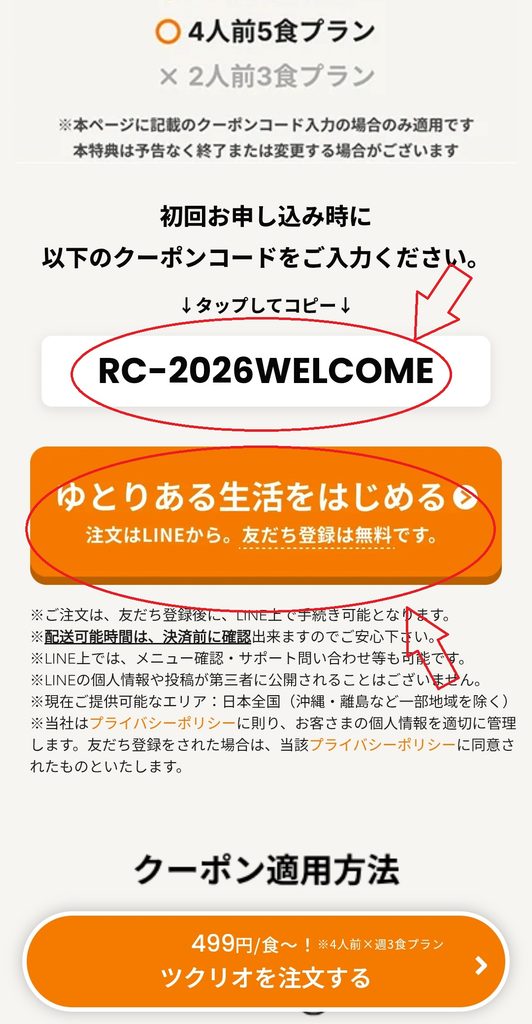
まずは、クーポンコードをコピーします。
クーポンコードのすぐ下には、「ツクリオ生活を始める」「注文はLINEから。友だち登録は無料です」というボタンがあります。
ここをタップすると、「LINEアプリを開いて続行してください」という案内が出るので、「LINEアプリを開く」をタップしてください。
LINEで友だち追加する
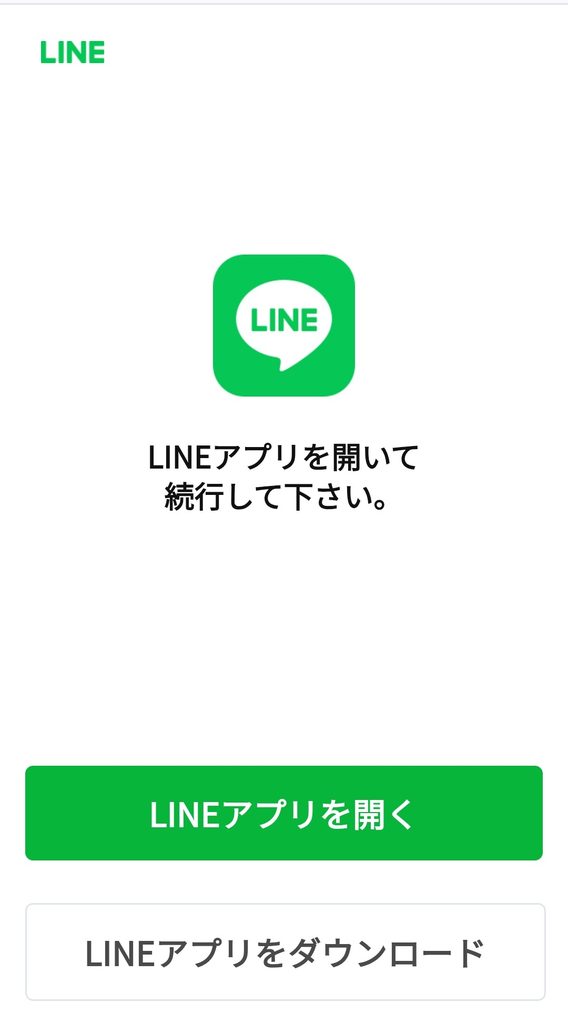
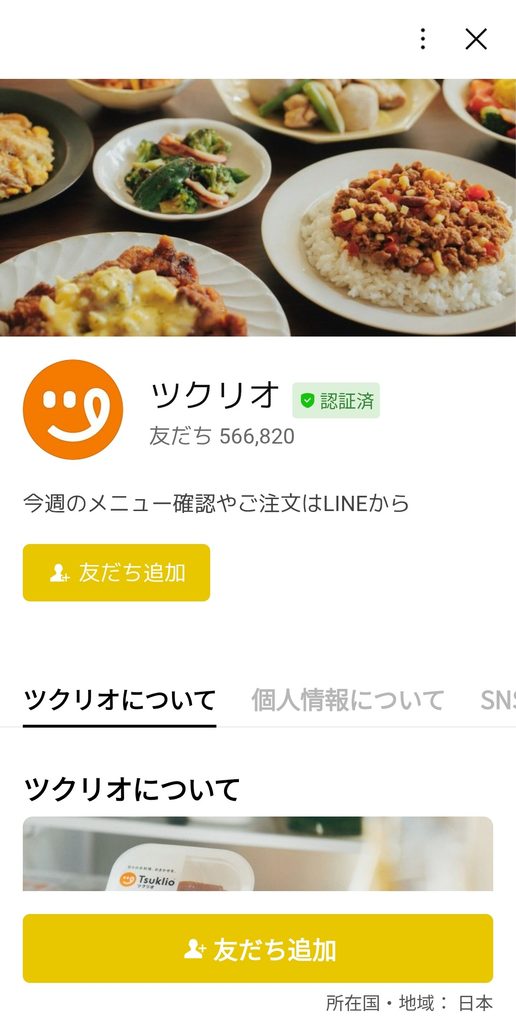
すると自動的にLINEアプリが立ち上がり、ツクリオの友だち追加画面が表示されます。
あとは「友だち追加」をタップするだけ。「友だち追加されました」というメッセージが出たら完了です。
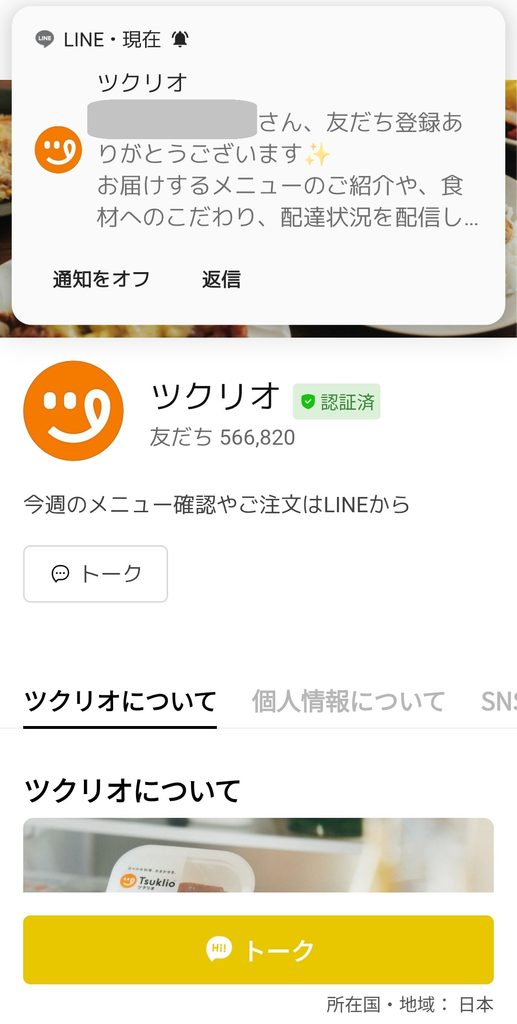
「トーク」をタップすれば、ツクリオとのトーク画面が開きます。
ここから先は、基本的にこのトーク画面上で注文や各種手続きを進めていく形になります。
契約手順②|初回注文〜初回配送設定までの流れ【画面付き】
友だち追加が終わったら、いよいよ注文です。
大まかな流れは、こんな感じです。
| 手順 | 内容 |
|---|---|
| ① | 郵便番号でエリア確認 |
| ② | お届け先情報の登録 |
| ③ | 配送日時の選択 |
| ④ | クーポン適用 |
| ⑤ | クレジットカード情報の入力 |
| ⑥ | 最終確認 |
| ⑦ | 注文確定 |
一つずつ見ていきますね。
郵便番号でサービス提供エリアを確認する
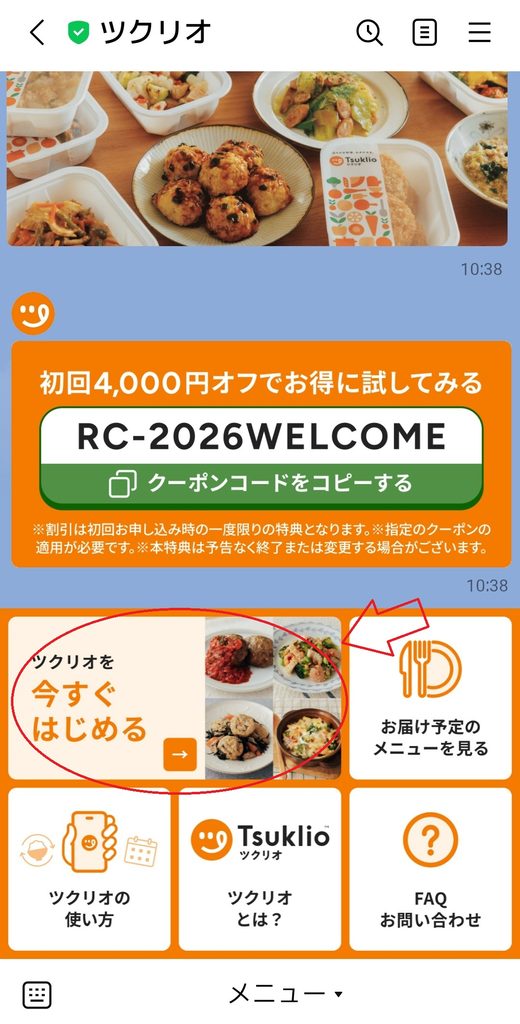
「ツクリオを今すぐ始める」をタップすると、郵便番号を入力する画面が表示されます。
クーポンコードをコピーし忘れていた場合は、LINE画面に表示されているクーポンコードをタップしておきましょう。
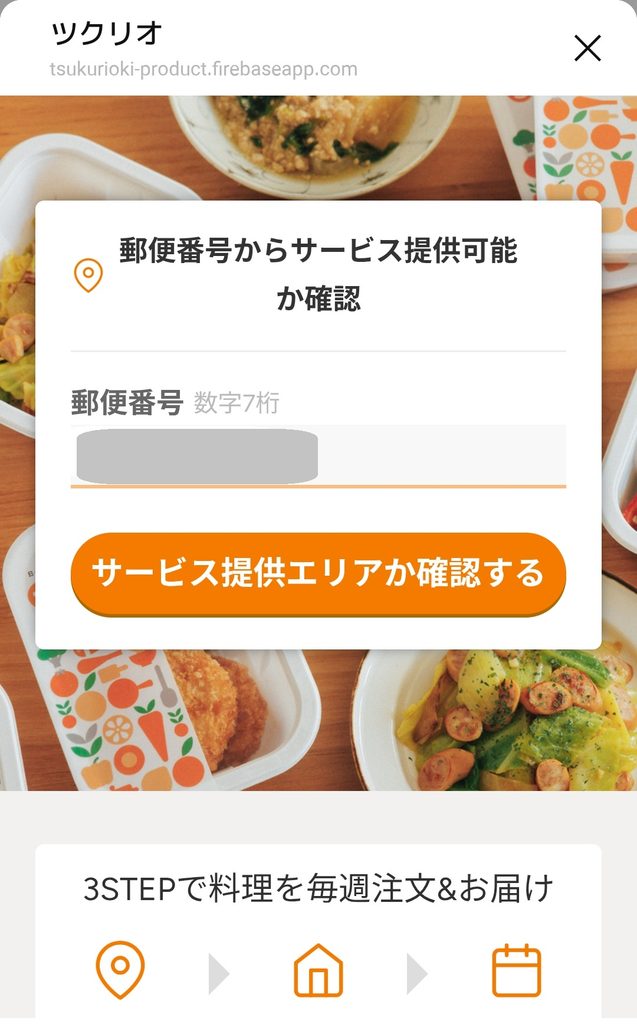
自分の郵便番号を入力して「サービス提供エリアを確認する」をタップします。私の場合は「お届け可能な地域です」と表示され、ひと安心です。
お届け先情報を登録する
エリア確認が済んだら、案内に沿って住所・名前・電話番号を入力していきます。
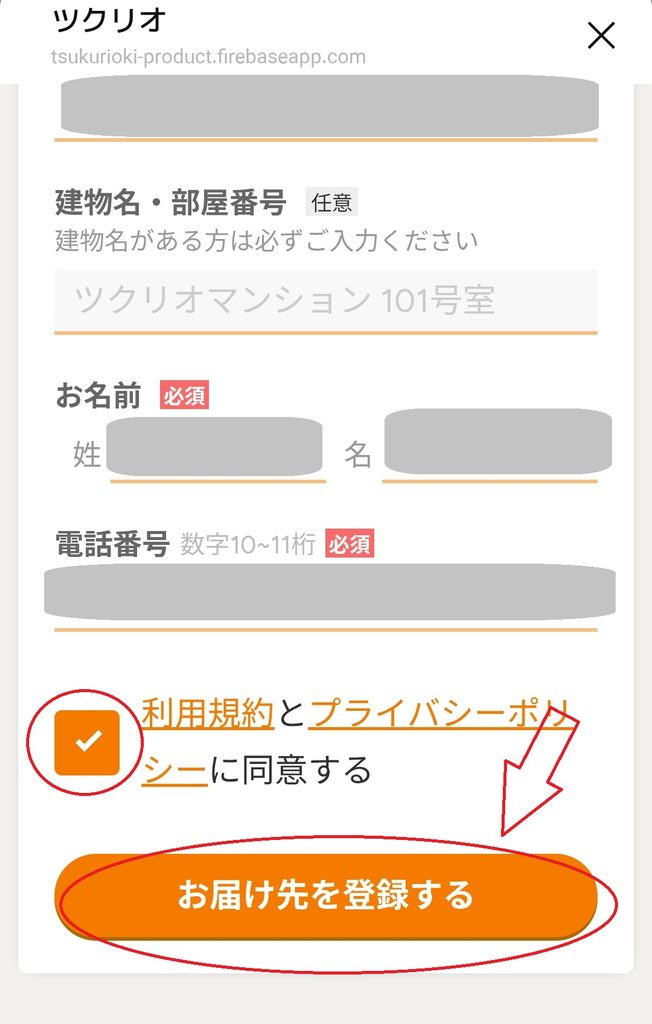
入力欄自体は一般的な通販サイトと変わりません。最後に「利用規約とプライバシーポリシーに同意する」にチェックを入れて、「お届け先を登録する」をタップすれば完了です。
プラン・配達時間・支払方法を選択する
ここからは、定期注文プランの中身を決めていく画面です。何人前・週何食のプランにするかを選びます。
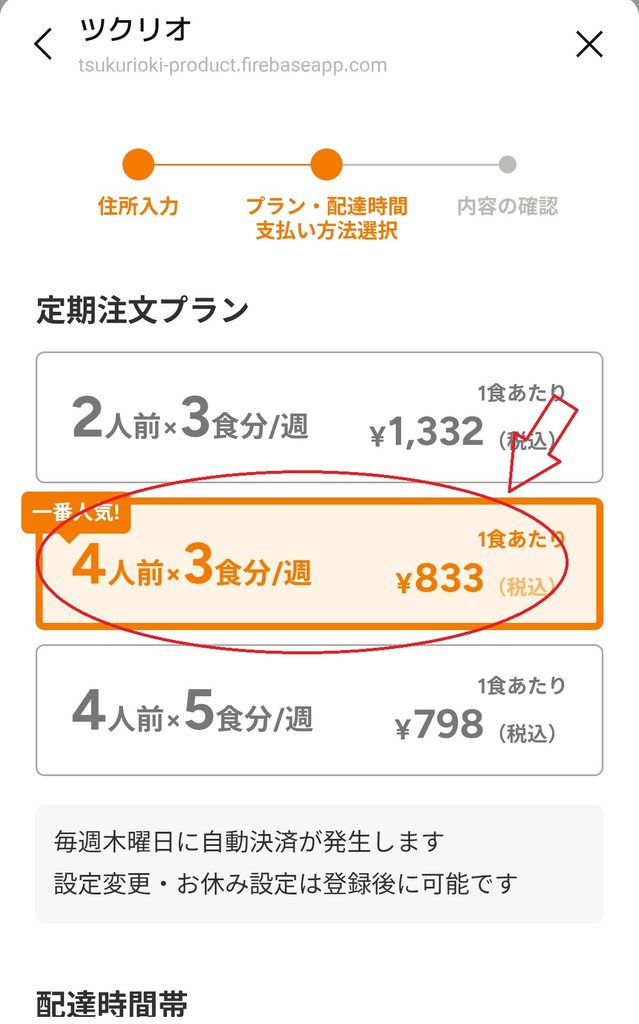
私は一番人気だという「4人前×週3食プラン」を選びました。家族の人数や食べる頻度に合わせて、他のプランも選べるようになっています。
プランを決めると、次は配達時間帯の選択画面です。今回は届いた日から早速利用したかったので、火曜日の16:00〜18:00を選びました。
さらに画面を下にスクロールすると、クーポンコードの入力欄が出てきます。
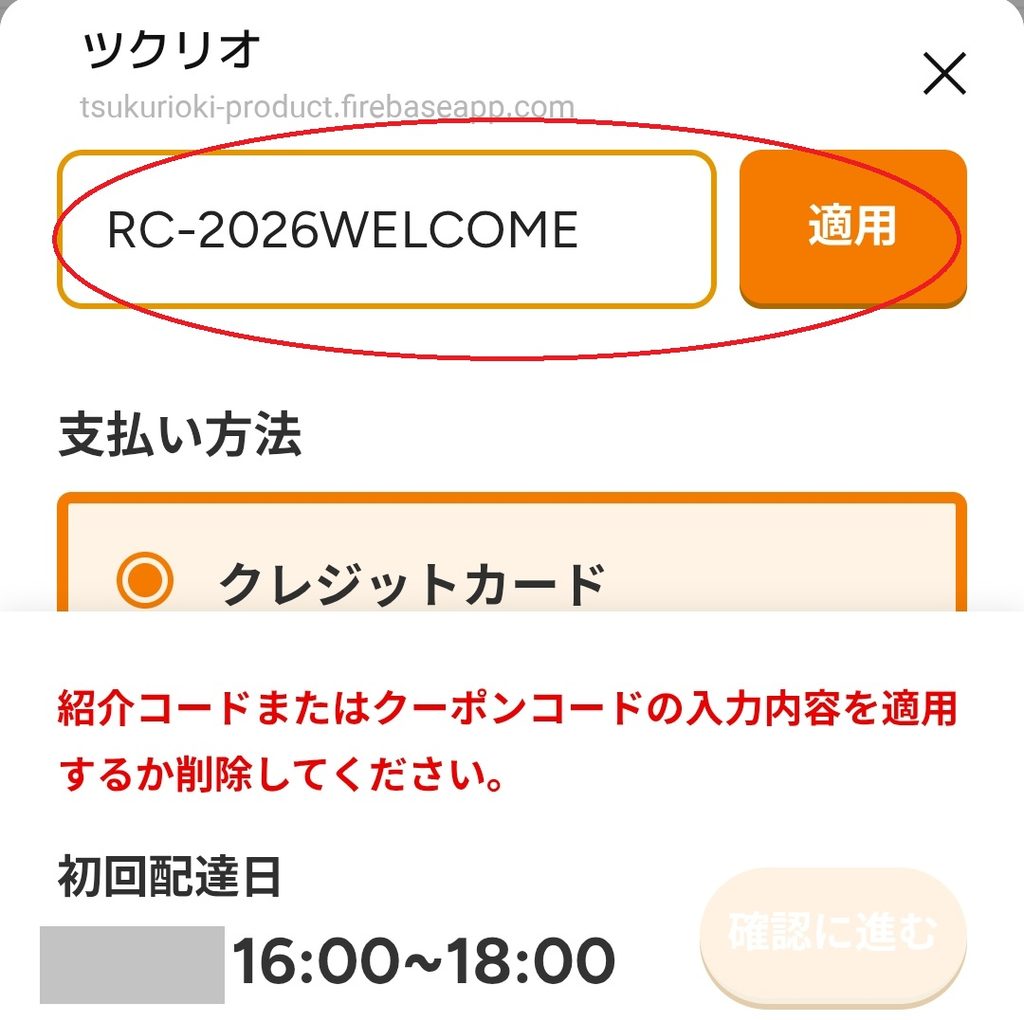
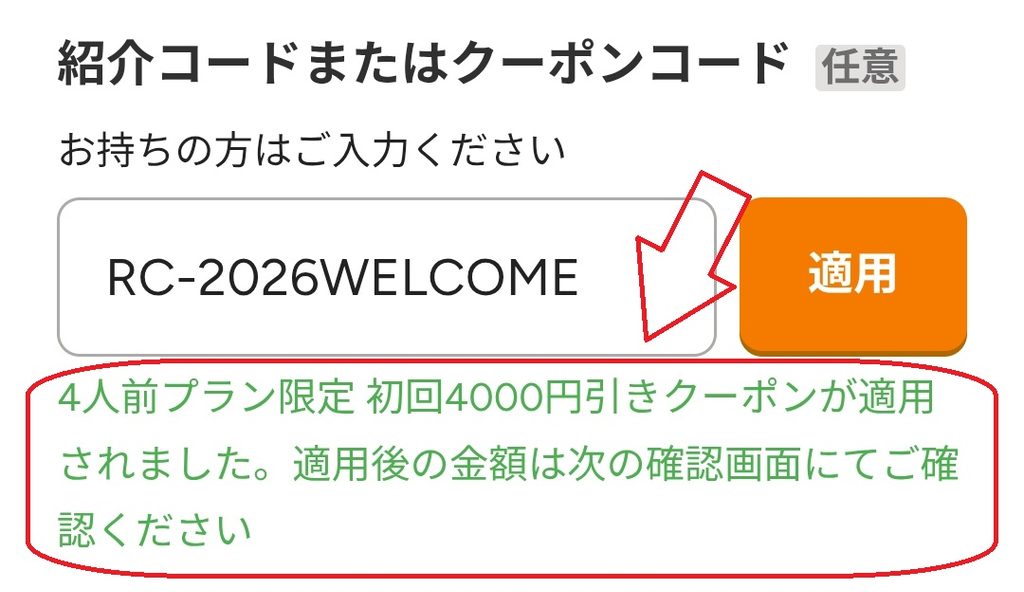
ここで忘れずに、最初にコピーしておいたクーポンコードを入力しておきましょう。
私の場合は「4人前プラン限定初回4,000円引きクーポンが適用されました」という表示が出て、ちゃんと反映されているのを確認できました。
その下には、支払い方法の入力画面が続きます。
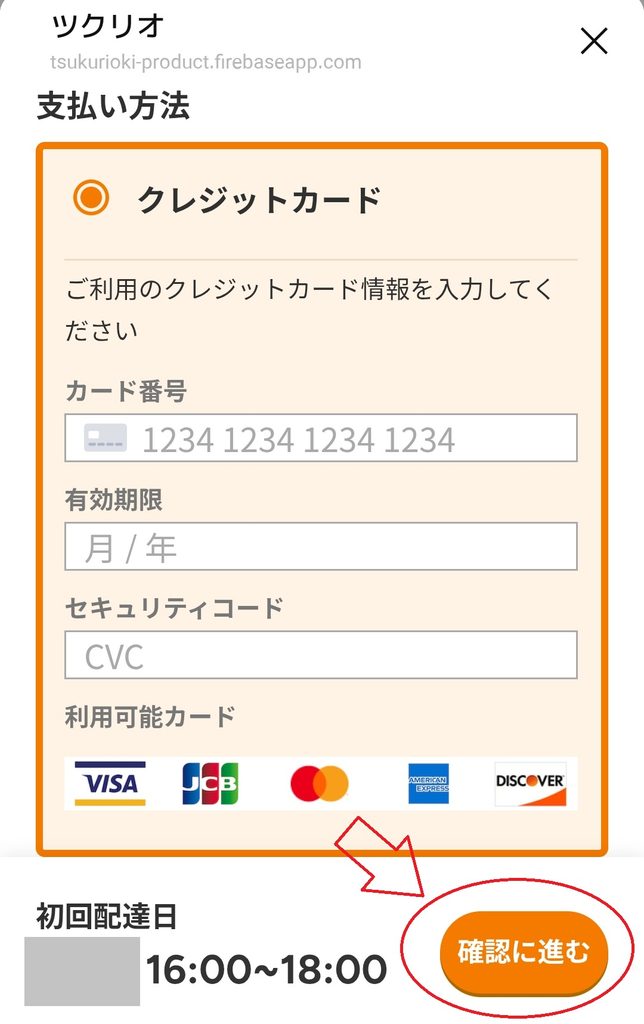
支払いはクレジットカードのみです。画面の案内に従ってカード情報を入力し、問題なければ「確認に進む」をタップします。
内容を確認して注文を確定する
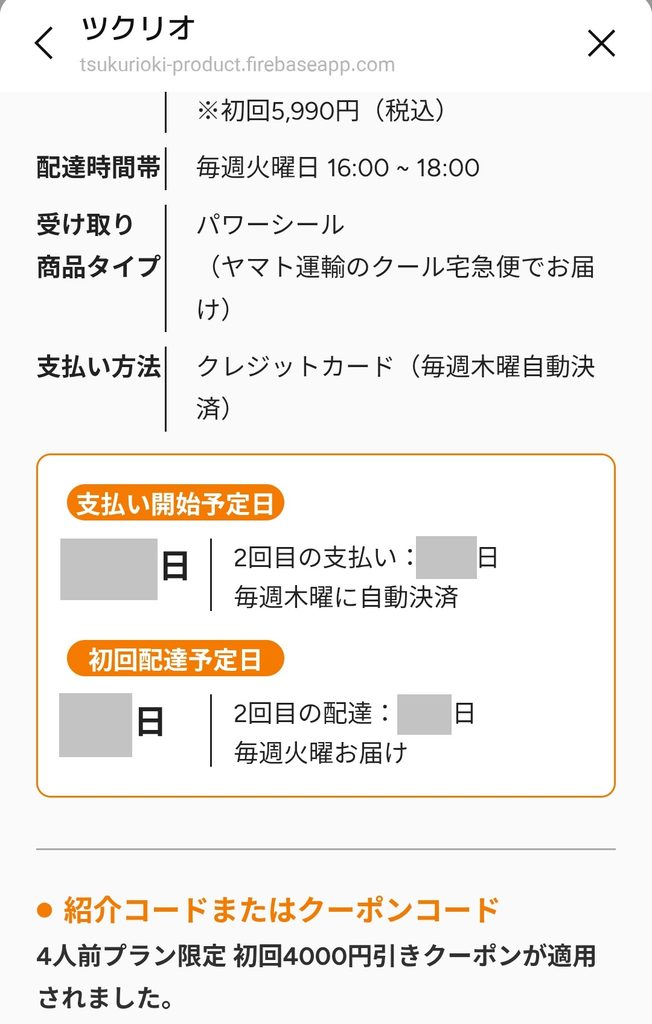
この画面には「まだ登録は完了・確定していません」という一文があり、ここで一度立ち止まって確認できるようになっています。
私の場合、ここで定価9,990円から4,000円引きの5,900円になっていることを確認できました。
チェックする項目は主に3つです。
- 注文者情報(名前・住所・電話番号など)
- 注文内容(プラン・配送曜日・配送時間)
- 金額(クーポン適用後の最終支払金額)
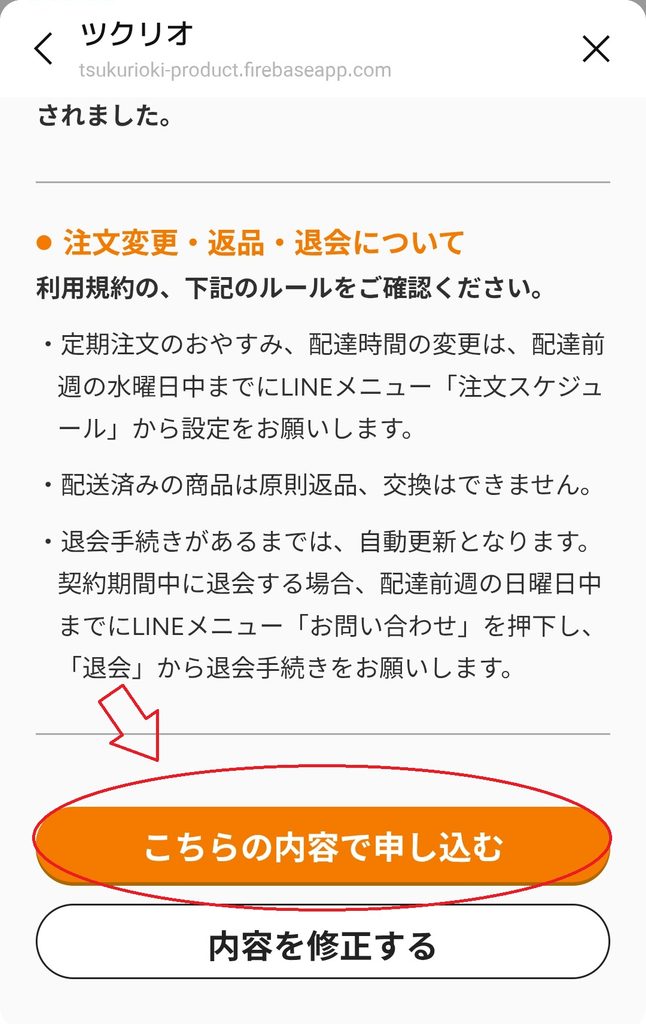
私はここでもう一度、クーポンがちゃんと4,000円引きになっているかを確認しました。すべて問題なければ、「こちらの内容で申し込む」をタップして注文完了です。
思っていたよりも、ずっとシンプルでした。
契約完了後にできること|LINEメニューと注文スケジュール
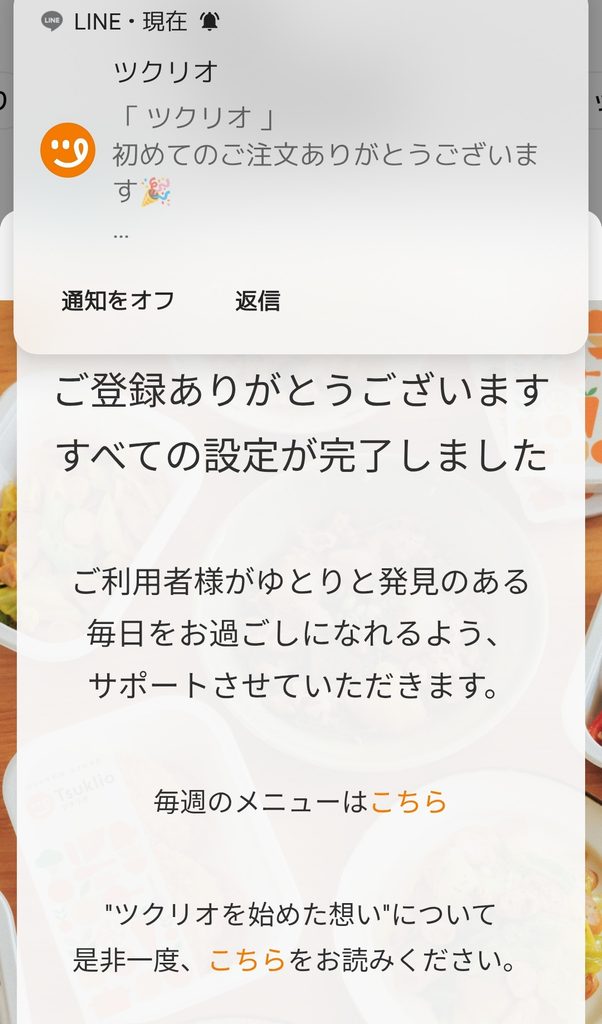
注文が確定すると、LINEにメッセージが届きました。初めての注文へのお礼と、最初の配送日についての案内、そして初回クーポンが適用されたことを知らせる内容です。
このタイミングで、トーク画面のメニューにも変化がありました。
注文後に表示されるLINEメニュー
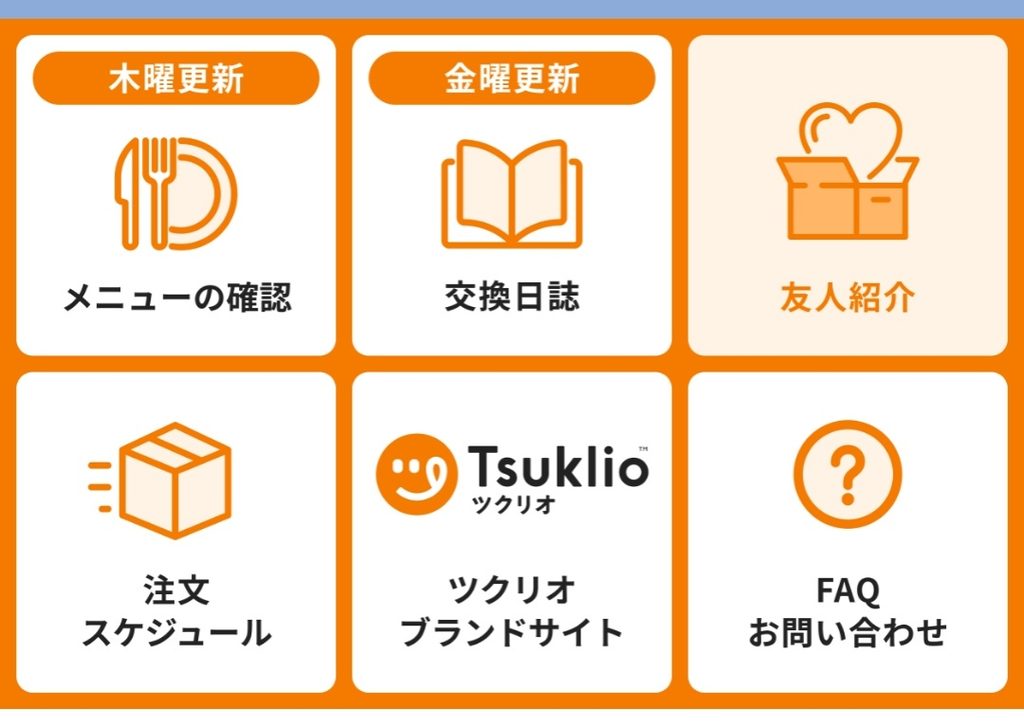
トーク画面の下部には、以下のようなメニューが並んでいます。
- メニュー確認
- 交換箱
- 友達紹介
- 注文スケジュール
- ツクリオブランドサイト
- FAQ
「メニュー確認」をタップすると、公式サイトの該当ページが開き、その週に届く予定のメニューを見ることができます。
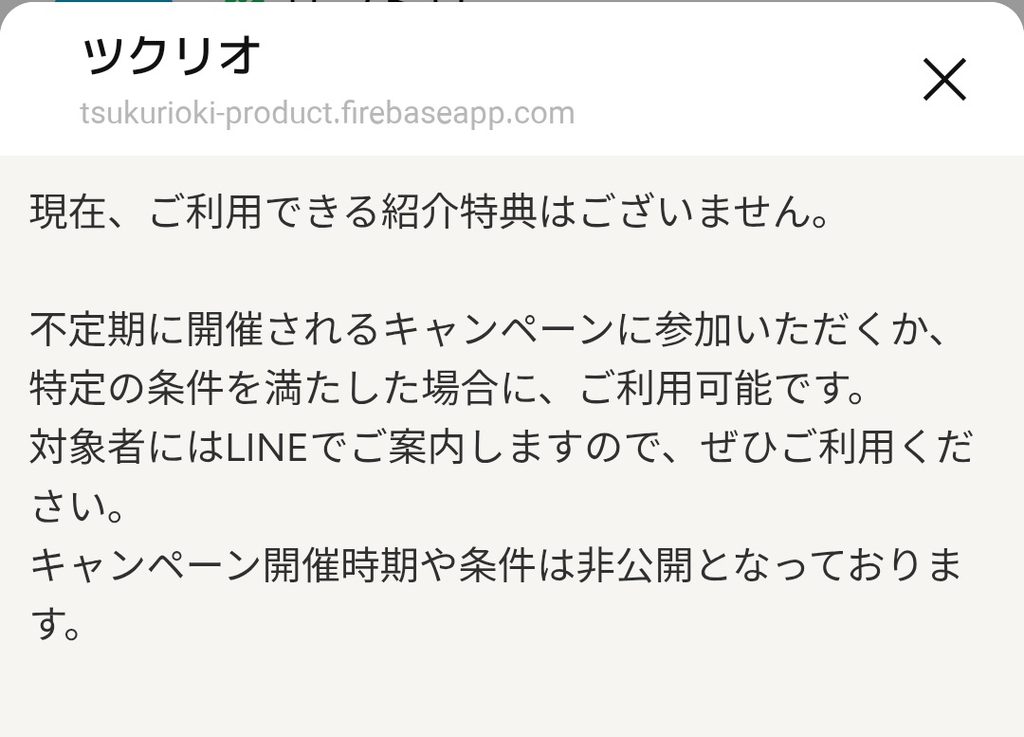
「友達紹介」をタップしてみると表示はグレーアウトしており、現在は紹介特典を利用できず、条件を満たした場合のみ不定期に案内が届く仕組みになっているようです。
注文スケジュールで分かったこと
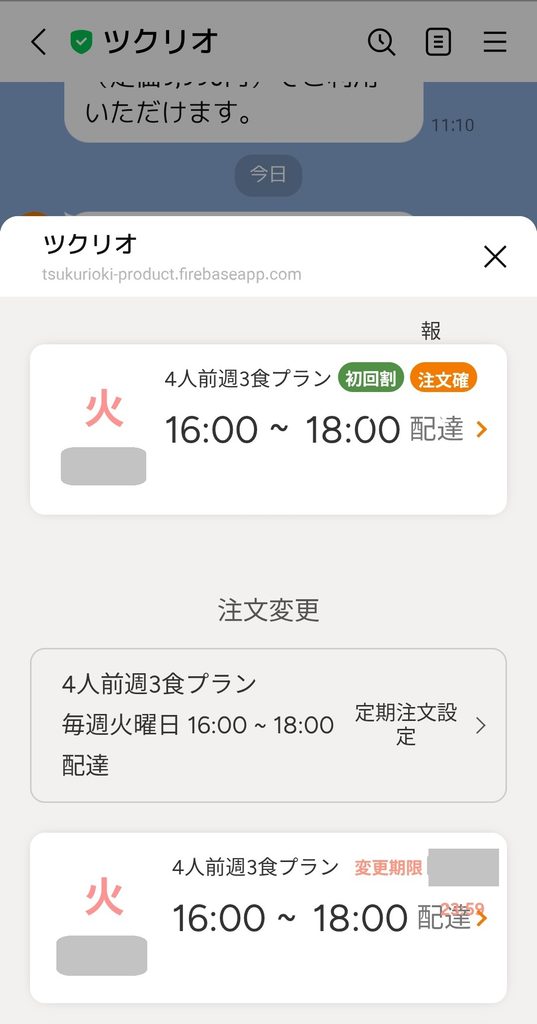
「注文スケジュール」をタップすると、今回の注文内容と今後の予定を確認できます。
ツクリオの注文締め切りは、配送予定週の前週の水曜日23:59まで。
注文日がちょうど水曜日だったので、その日のうちなら内容を変更できる状態だったことになります。
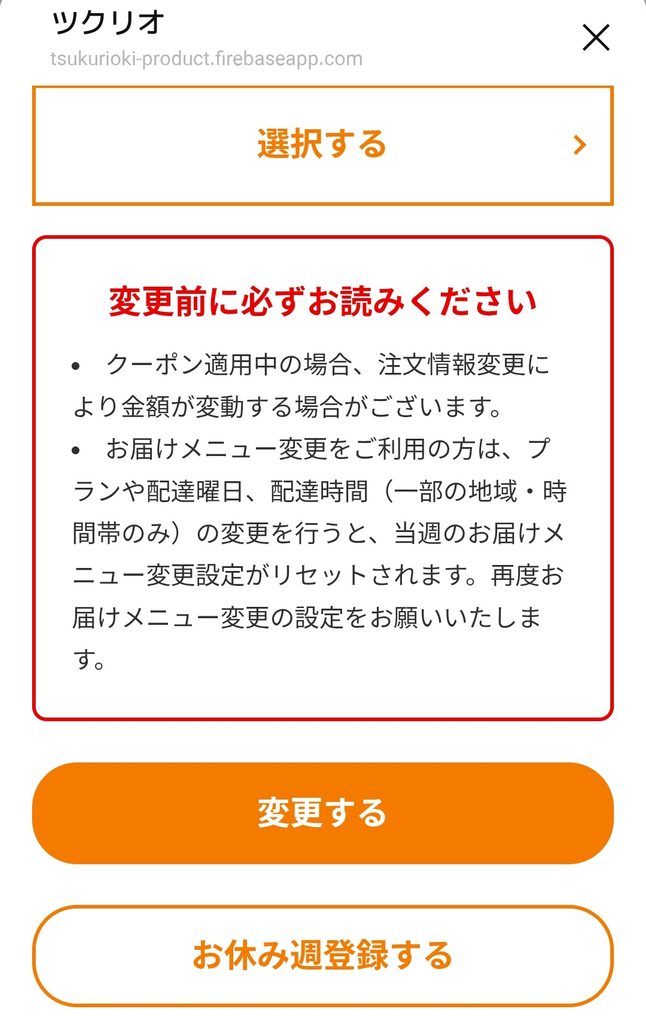
注文をタップすると「割引クーポンが適用中です」という表示とあわせて、配送曜日などを変更できる画面が出てきます。ただし、注意書きも一緒に表示されていました。
クーポン適用中に注文内容を変更すると、金額が変動する場合があるということ。それから、プランや配送曜日・時間を変更すると、その週のお届けメニュー変更設定がリセットされてしまうということです。
お届けメニューの変更にはチャレンジできなかった
「お届け予定のメニュー」を変更できる画面もあったので、試しにタップしてみました。
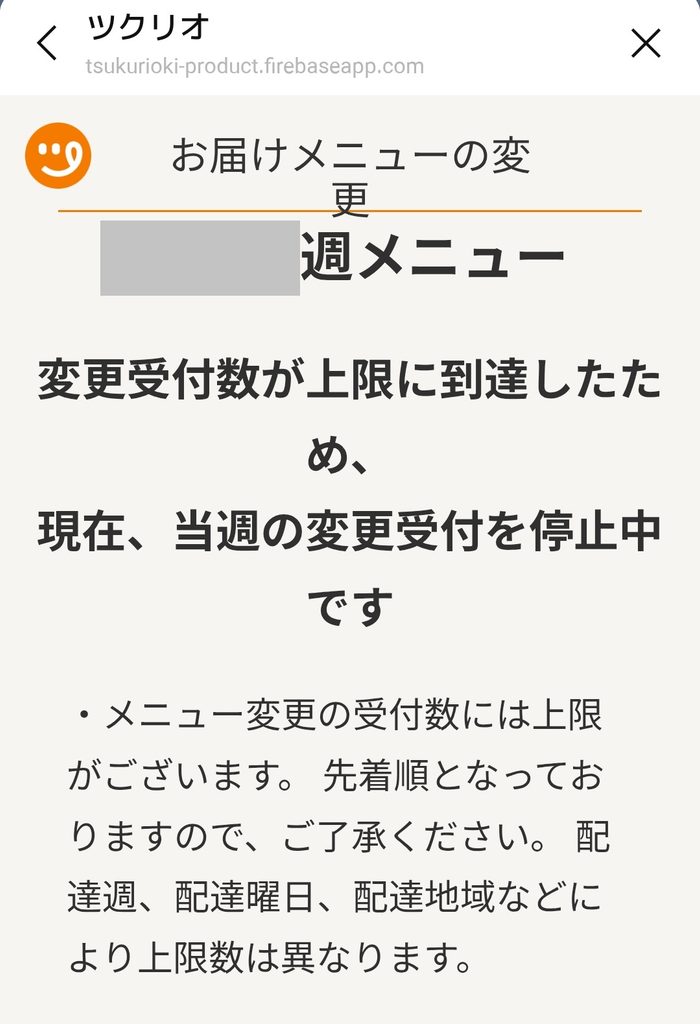
ところが、「変更受付数が上限に到達したため現在当週の変更受付を停止中です」という表示が出て、変更はできませんでした。私が確認した画面では、メニュー変更の受付には上限があり、受付数に達すると変更できなくなる仕組みでした。配達種別や配達曜日、配達地域によって上限数も変わるとのことです。
変更できない場合でも、基本の配達メニューがきちんと用意されているので、注文自体が滞ることはありません。
また、注文スケジュールの画面には「お休み週登録する」という項目もありました。旅行や外食の予定がある週は、ここから配送を休むことができるようです。
実際に使ってみて感じたメリットと注意点
ここからは、良かった点だけでなく、ちょっと引っかかった点も含めて、包み隠さずお伝えしていきます。
LINEに慣れていれば、つまずくポイントはほぼない
普段からLINEを使い慣れている人にとっては、今回の操作で「あれ、どうすればいいんだろう」と迷う場面はほとんどないかと思われます。
私自身、特に悩む箇所はありませんでした。
ボタンをタップして、次の画面に進んで、また入力する。その繰り返しだけで、気づいたら注文が終わっていた、という感覚に近いです。
専用アプリを新しくダウンロードする必要もないので、この手軽さは、素直にメリットだと思います。
スマホを失くしたら、ツクリオのLINEも確認できなくなる?
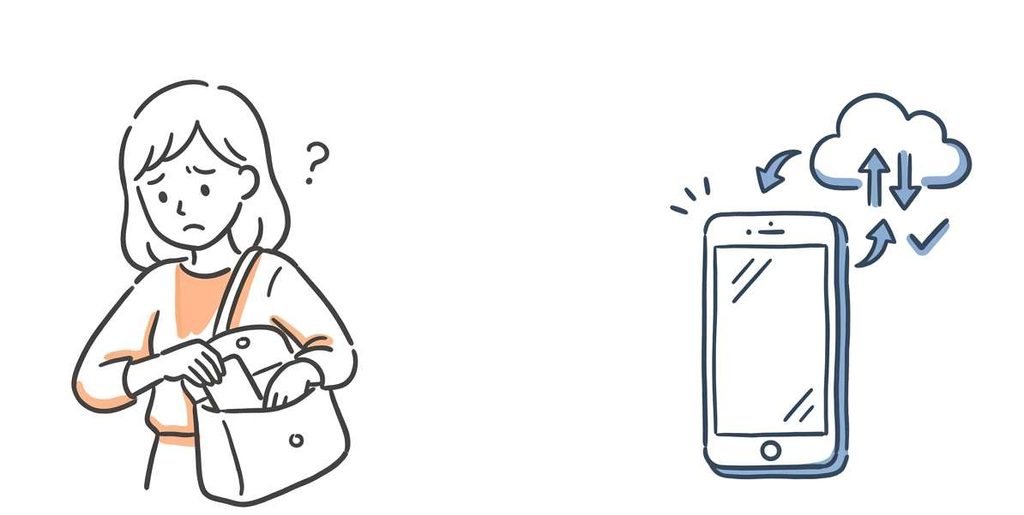
ただ、操作していて一つだけ気になったことがあります。それは、注文や各種手続きをLINEから行うため、LINEにログインできない状態になると、ツクリオの注文内容などを確認しづらくなる可能性があることです。
たとえば、スマホを紛失したり、故障や初期化などで機種変更が必要になったりした場合です。
LINE公式でも、引き継ぎに備えて登録している電話番号やメールアドレスの確認、必要に応じたApple ID/Googleアカウントとの連携、トーク履歴のバックアップなどが案内されています。ツクリオをLINEで管理するなら、これらの設定も一度確認しておくと安心です。

まとめ|契約前に知っておきたいポイント
ここまで、ツクリオの契約から初回配送設定までの流れを、実際の画面とあわせて紹介してきました。最後に、今回分かったことを整理しておきます。
- 注文はLINE内のご注文ページからのみ。専用アプリのダウンロードや、面倒な会員登録フォームの入力は不要
- 契約の流れは「郵便番号でエリア確認→お届け先登録→プラン・配達時間・支払方法の選択→内容確認→注文確定」
- 契約後もLINEのトーク画面から、メニュー確認や注文スケジュールの管理ができる
- メニュー変更には先着順の受付上限があり、タイミングによっては変更できないこともある
- 契約情報がLINEアカウントに紐づくため、バックアップの有無は事前に確認しておきたい
LINE操作に慣れている方なら、迷うことなく契約できるサービスだと感じました。
逆に、LINEにあまり慣れていない方や、バックアップ管理にちょっと不安がある方は、その点だけ頭の片隅に置いておいてくださいね。
なお、料金プランの詳細については、こちらの記事で詳しく解説しています。気になる方はあわせてチェックしてみてください。

今回は契約〜初回配送設定までのレビューでした。実際に商品が届いたら、味やボリューム、梱包の様子などを別記事でお伝えする予定です。
※この記事は、2026年8月に実際に契約した際の体験をもとに作成しています。料金やクーポン内容は変更される場合があるため、最新情報は公式サイトでご確認ください。
-
フリーランスで活動しながら、暮らしをちょっとラクにする情報を発信しています😊
好きなものは温泉♨️と
サウナ🧖♀️
最近、お酒が弱くなりました🍺😂
宅配サービスや冷凍弁当も愛用中🍱
「昔は微妙だったのに、最近のは食材が大きくて食べ応えある!」と、その進化にびっくりしています。
実際に試したものや、気になったものをしっかり調べて、分かりやすく紹介しています。